

O mínimo que você precisa saber
- Os operadores são por loja: um operador só pode iniciar turno nos terminais da sua loja.
- O PIN tem 6 dígitos e aparece uma única vez, ao criar o operador ou ao redefinir.
- Redefinir PIN muda o PIN na hora: o anterior deixa de funcionar.
Pré-requisitos
- Acesso ao backoffice da Fire em app.fire.rest, com permissões na loja.
- Canal - POS e a loja correta selecionados no cabeçalho: o operador é criado nessa loja.
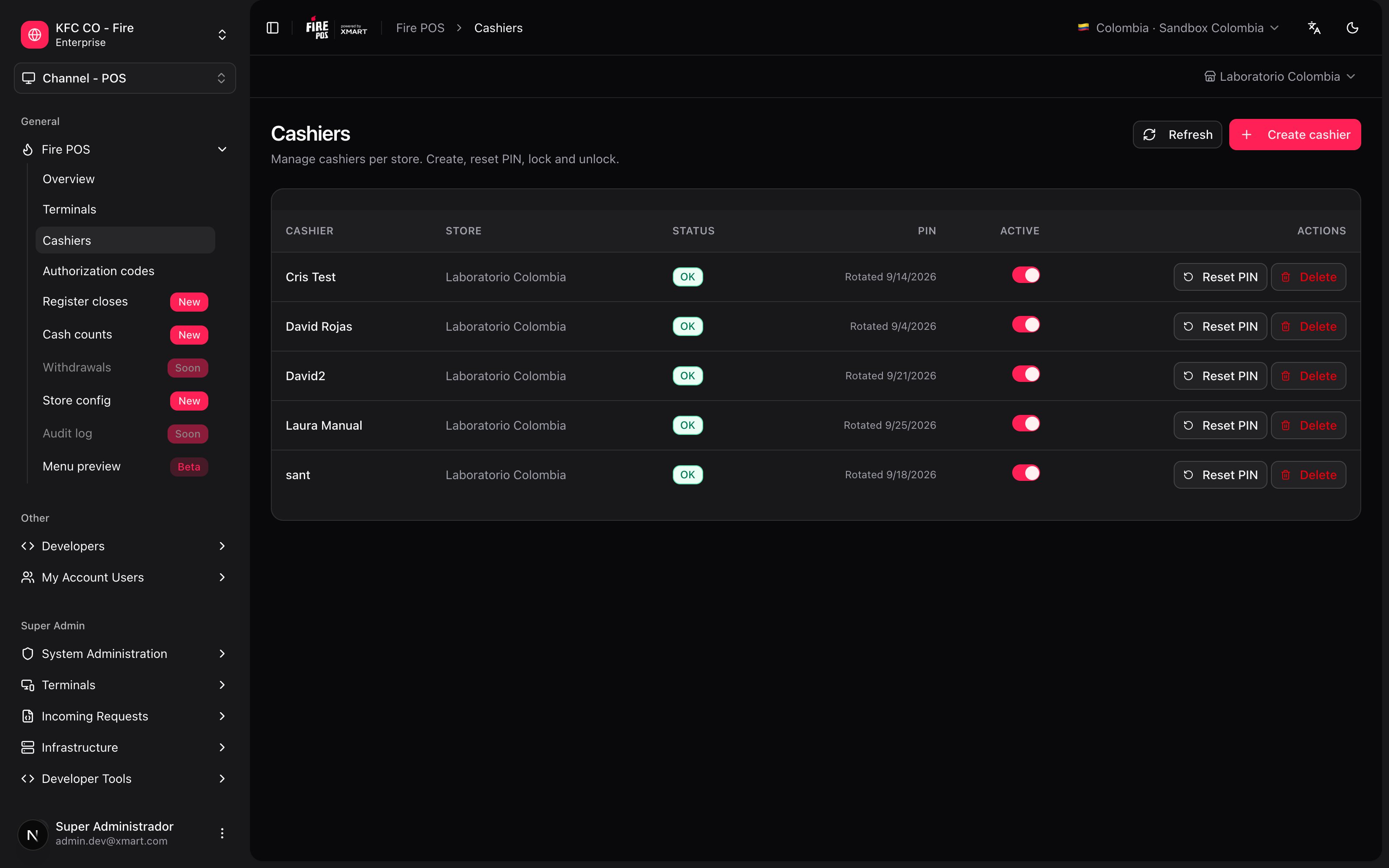
1. Abra Caixas
No menu lateral, abra Fire POS → Caixas. A lista mostra os operadores da loja selecionada:- Status: OK, Bloqueado ou a quantidade de tentativas de PIN com erro.
- PIN: a data da última troca de PIN.
- Ativo: se pode iniciar turno.
- Ações: Redefinir PIN, Excluir e, se estiver bloqueado, Desbloquear.
2. Crie o operador
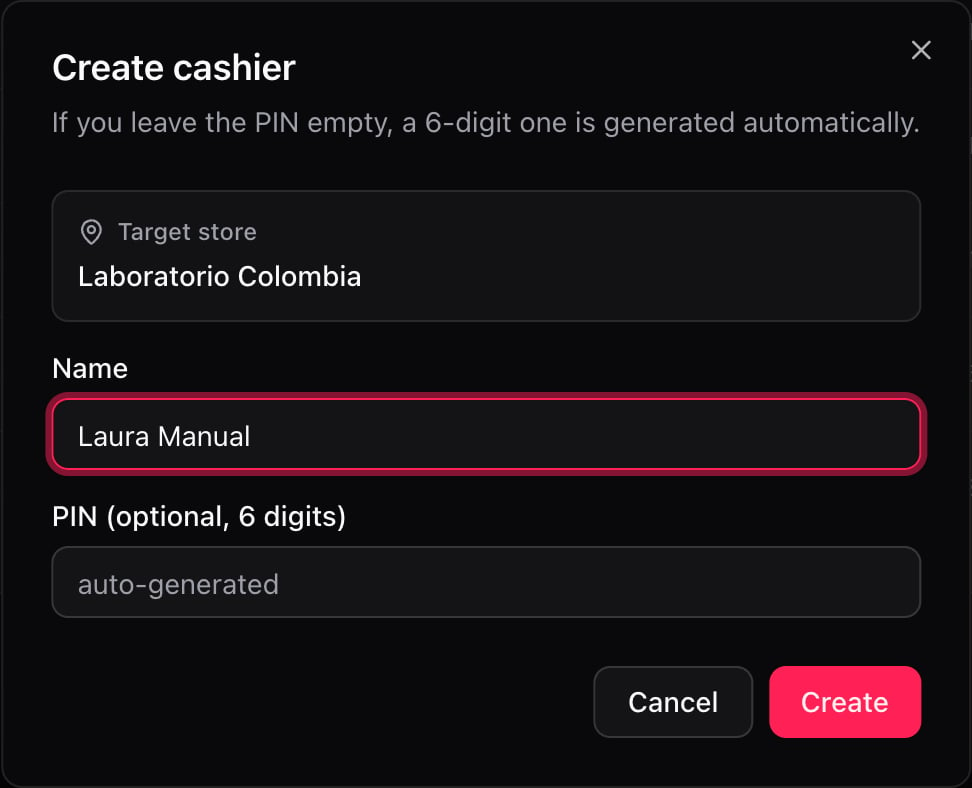
Toque em Criar caixa. O diálogo mostra a Loja de destino, que é a do cabeçalho.- Escreva o Nome como você quer que apareça no POS e nos relatórios.
- Deixe o PIN vazio para que um seja gerado automaticamente. É a opção recomendada.
- Toque em Criar.
3. Anote o PIN
Depois de criar o operador, o PIN dele aparece. Ele só aparece desta vez: copie ou anote e entregue à pessoa em particular.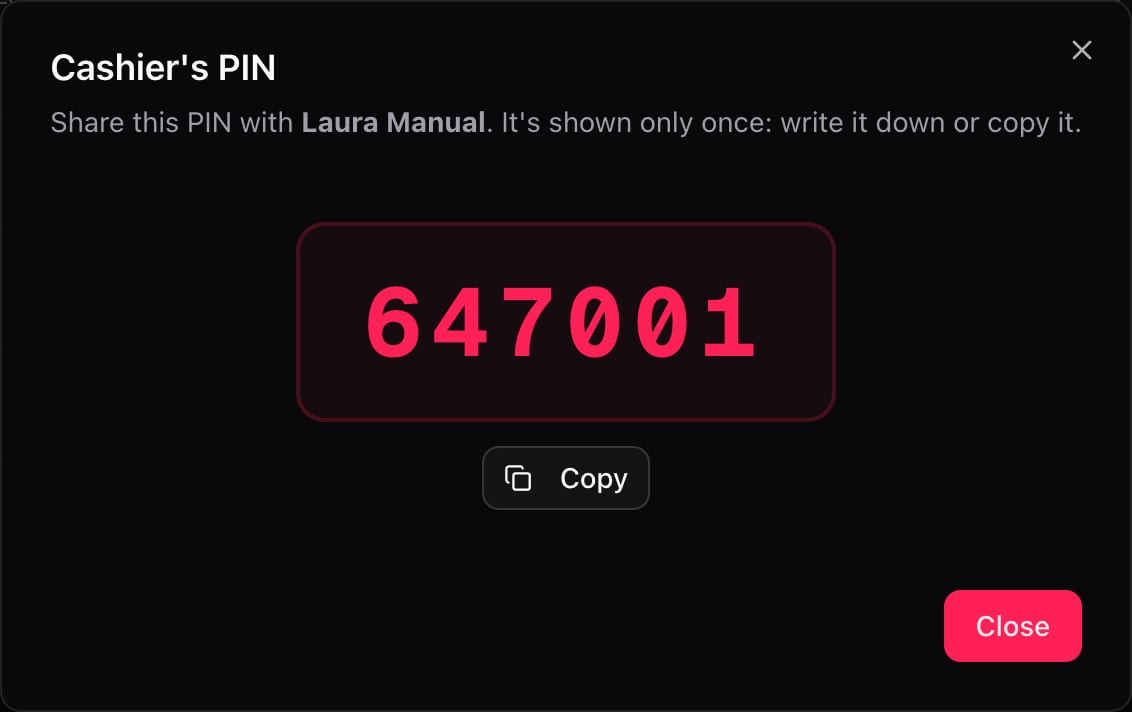
4. Confira o operador na lista
O operador aparece na lista como OK e Ativo.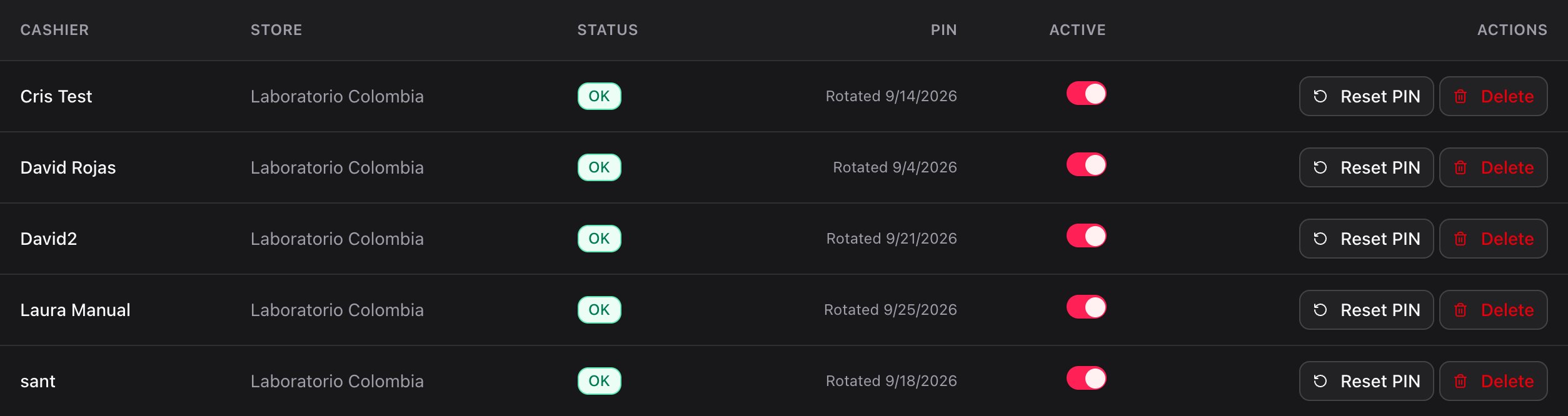
Bloqueio por PIN incorreto
Se o operador errar o PIN 3 vezes seguidas, fica bloqueado por 5 minutos. Na lista ele aparece como Bloqueado. Ele pode esperar o bloqueio passar ou o gerente pode tocar em Desbloquear na linha dele.Redefinir um PIN
Quando um operador esquece o PIN, toque em Redefinir PIN na linha dele. O PIN novo aparece no mesmo diálogo e, igual ao criar, aparece uma única vez.Desativar ou excluir um operador
- Desativar: desligue a chave Ativo. O operador continua na lista, mas não pode iniciar turno. Dá para ativar de novo.
- Excluir: toque em Excluir, escreva o motivo se quiser e confirme. O operador sai da lista e não pode iniciar turno. Os turnos, caixas e registros dele ficam guardados para auditoria.
Erros que custam caro
Perguntas frequentes
O operador novo não aparece no POS
O operador novo não aparece no POS
Na tela de login do POS, toque no ícone de recarregar na lista de operadores ou reinicie o app para o terminal baixar a lista atualizada. Confirme também que o operador foi criado na mesma loja do terminal.
O operador esqueceu o PIN
O operador esqueceu o PIN
Toque em Redefinir PIN na linha dele e entregue o PIN novo. O anterior não funciona mais.
O operador está bloqueado
O operador está bloqueado
Ele fica bloqueado 5 minutos depois de 3 PIN incorretos. Toque em Desbloquear na linha dele para que ele possa tentar de novo na hora.
O operador trabalha em duas lojas
O operador trabalha em duas lojas
Cada operador pertence a uma loja. Se a pessoa trabalha em duas, crie um operador para ela em cada uma.
Um operador não consegue abrir o caixa porque tem outro aberto
Um operador não consegue abrir o caixa porque tem outro aberto
O caixa anterior dele ficou aberto em algum terminal. Feche-o em Administração de terminais com Fechar caixa manualmente.