

Lo mínimo que hay que saber
- Solo se cancelan pedidos Aprobados creados hace menos de 30 minutos.
- Entrar a cancelar pide un código del encargado de Accesos → Cancelar pedidos. Cada código sirve para una cancelación.
- La cancelación genera una nota de crédito y no se puede deshacer.
- Si el pedido se pagó en efectivo, la gaveta se abre para devolver el dinero.
Requisitos previos
- La caja abierta.
- Un encargado que genere el código. Consulta Códigos de autorización.
1. Escribe el código del encargado
Toca tu nombre arriba a la derecha para abrir Configuraciones y elige Cancelar pedido. Pídele al encargado un código de Accesos → Cancelar pedidos, escribe los 6 dígitos y toca Continuar.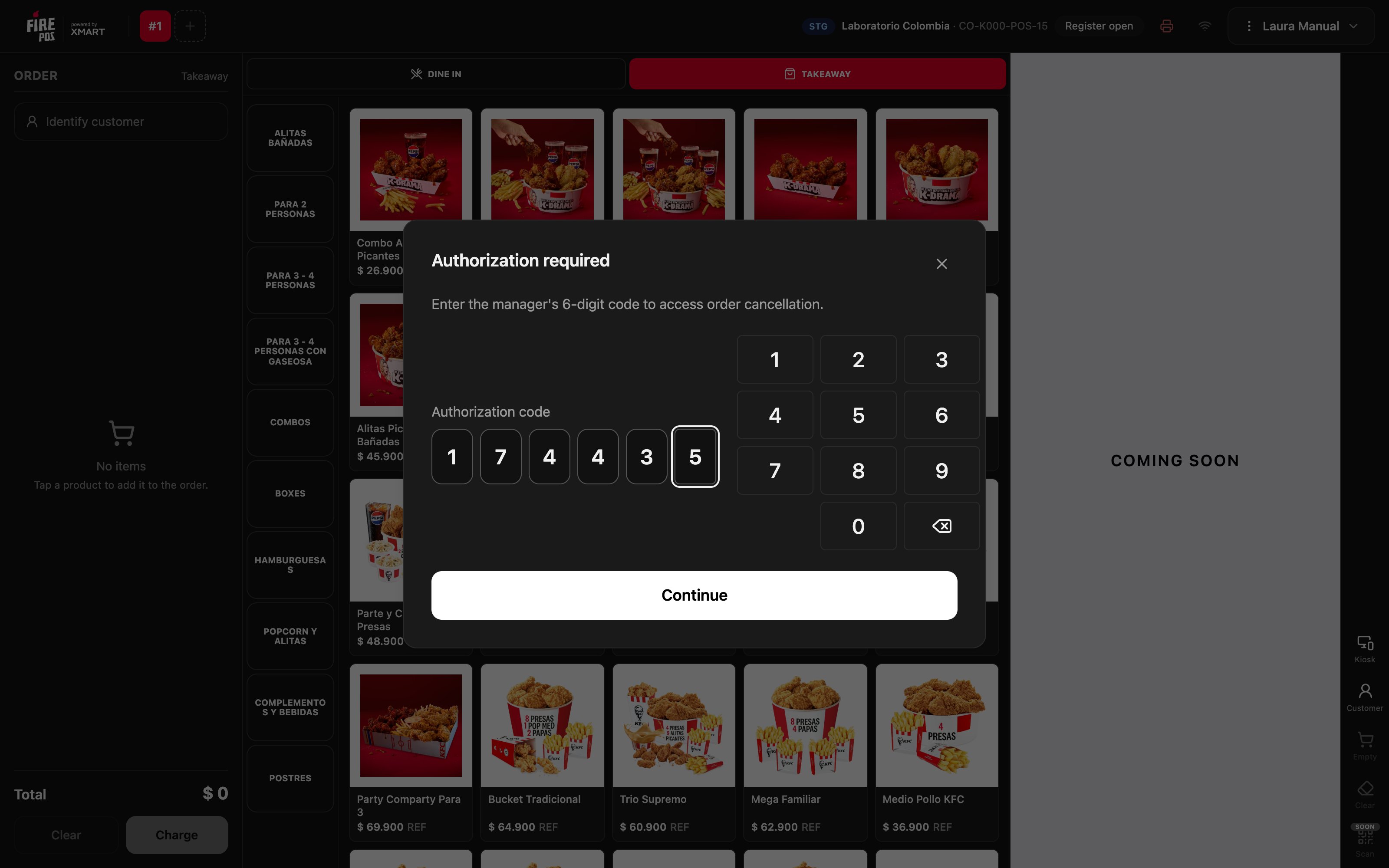
2. Elige el pedido
La lista muestra los pedidos del día de la tienda, con el código, la hora, el cliente, el total y el estado. Los que tienen más de 30 minutos aparecen con +30 min y no se pueden tocar. Para encontrar un pedido, escribe o escanea su código en el buscador. Si un pedido recién cobrado no aparece, toca Actualizar.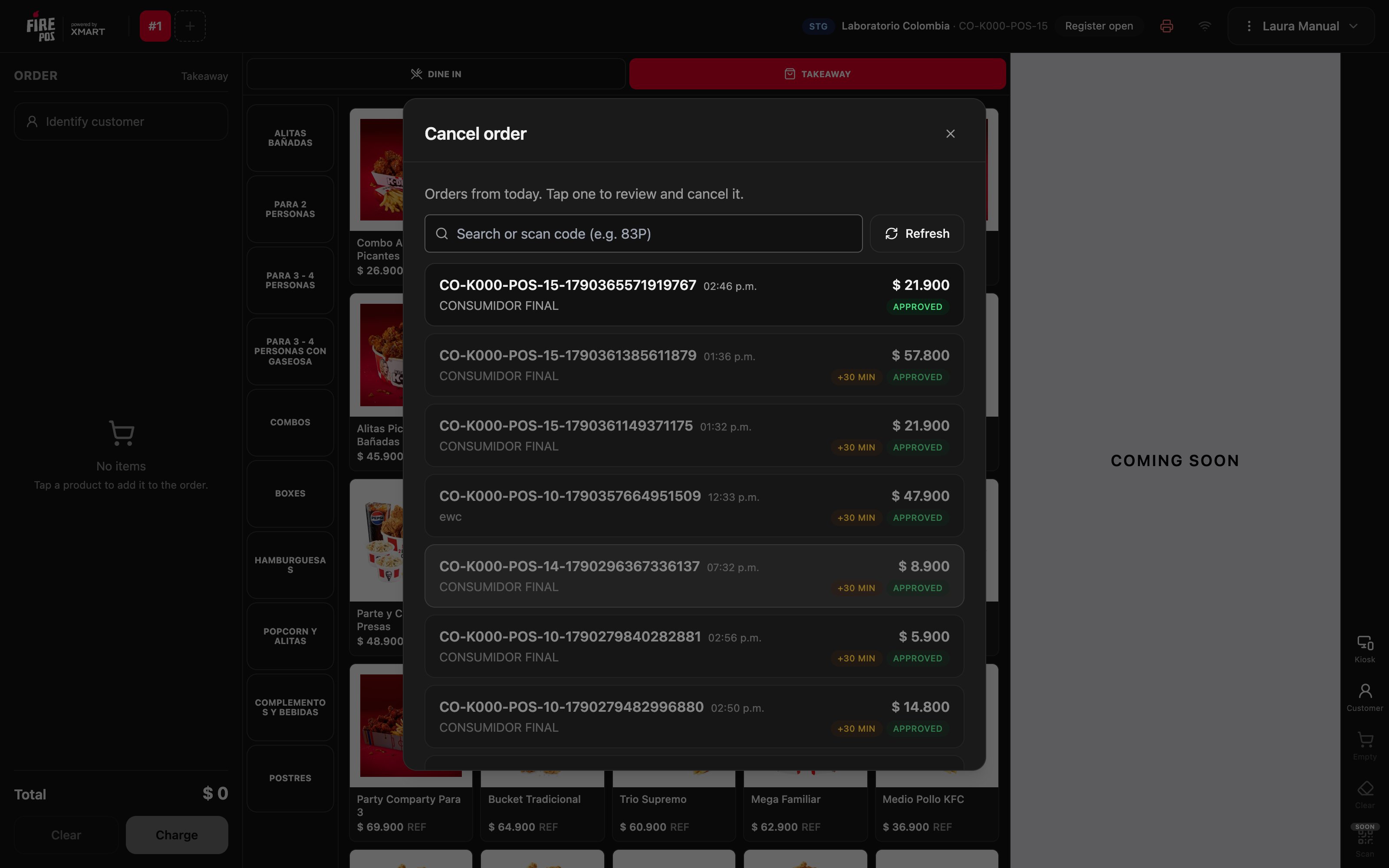
3. Revisa el pedido y elige el motivo
Toca el pedido. La ventana muestra el código, el cliente, el método de pago y el total. Compáralos con lo que te dice el cliente antes de seguir.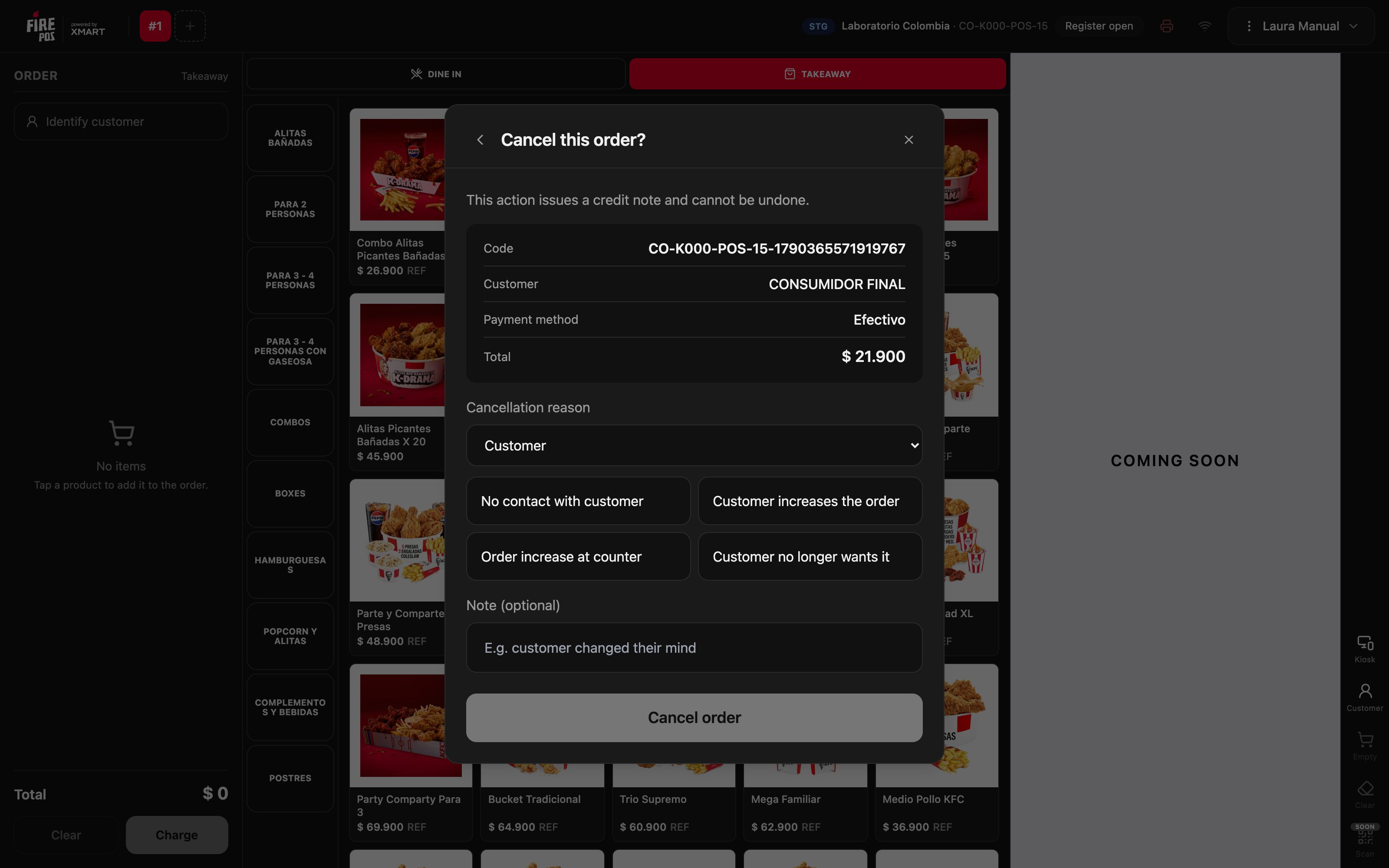
4. Cancela
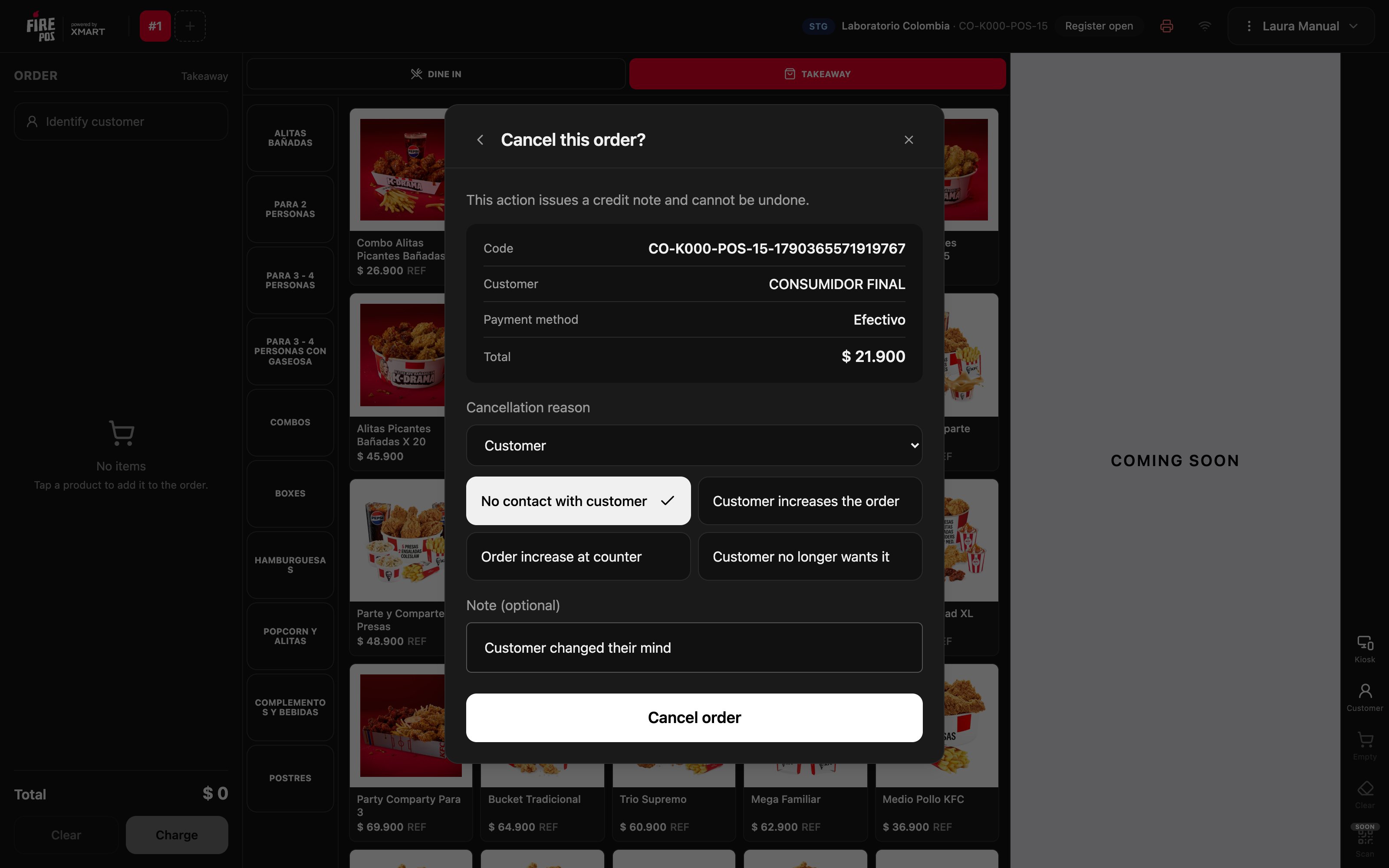
Toca Cancelar pedido. El POS genera la nota de crédito, imprime el comprobante de la cancelación y, si el pedido se pagó en efectivo, abre la gaveta para devolver el dinero. La ventana confirma Pedido cancelado con el monto Devuelto.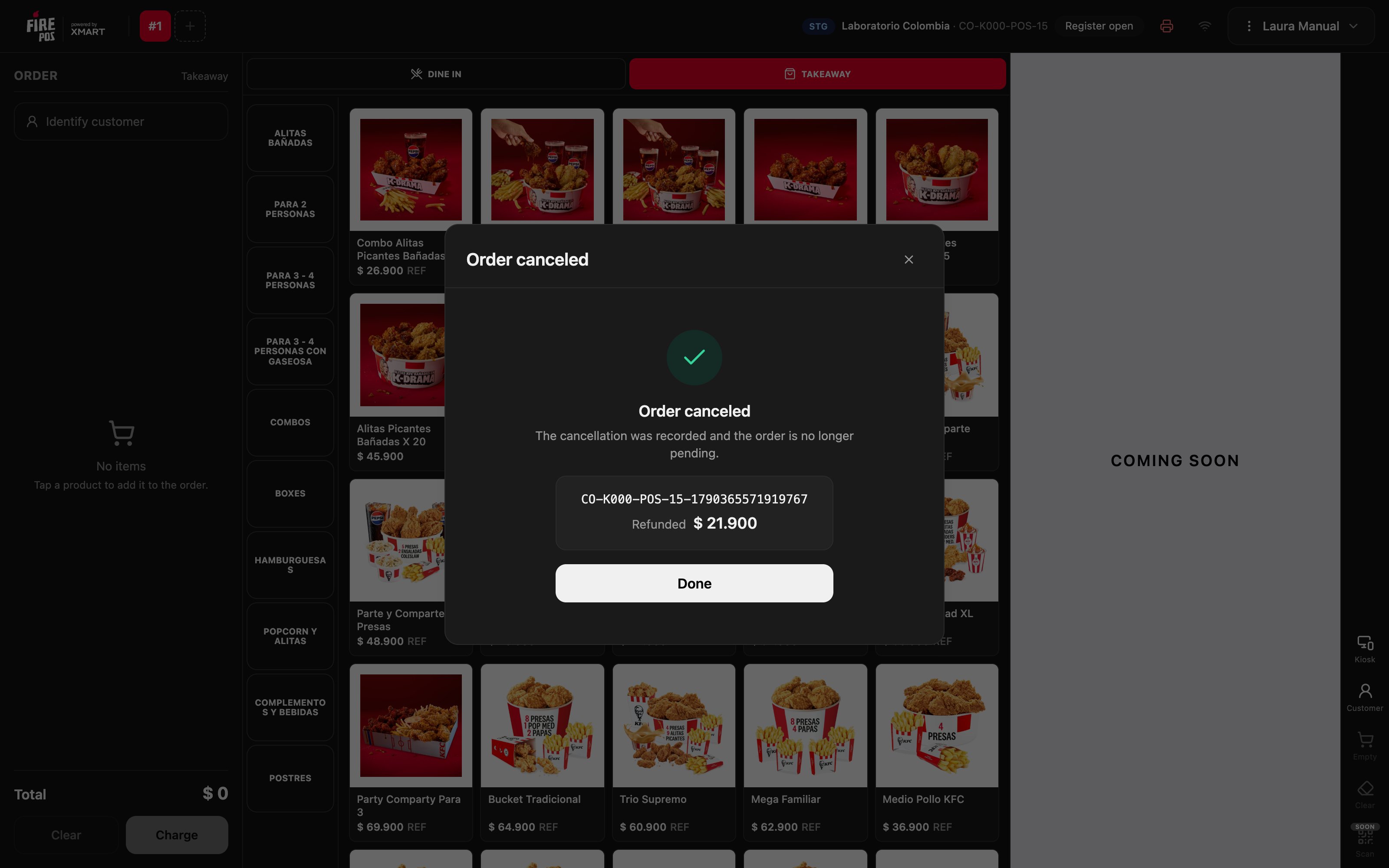
Los motivos de cancelación
Los motivos y sus categorías son los que tiene configurados la cuenta del país, así que cambian de un país a otro. Si falta un motivo, pídeselo al equipo de Fire. Un cambio en los motivos tarda hasta 5 minutos en llegar al POS.Recetas
El cliente se arrepiente después de pagar en efectivo
El cliente se arrepiente después de pagar en efectivo
- Configuraciones → Cancelar pedido y escribe el código de Accesos → Cancelar pedidos.
- Busca el pedido por su código.
- Elige el motivo y toca Cancelar pedido.
- Devuelve el efectivo de la gaveta, que se abre sola.
El cajero cobró el pedido equivocado
El cajero cobró el pedido equivocado
- Cancela el pedido mal cobrado, con el motivo que corresponda.
- Vuelve a vender el pedido correcto. Consulta Vender y cobrar.
Errores que salen caros
Preguntas frecuentes
El pedido aparece con «+30 min» y no lo puedo tocar
El pedido aparece con «+30 min» y no lo puedo tocar
Pasaron más de 30 minutos desde que se creó. Ya no se cancela desde el POS: avisa al encargado.
Dice «Código inválido o expirado»
Dice «Código inválido o expirado»
El código ya se usó, venció o es para otra operación. Pídele al encargado uno nuevo de Accesos → Cancelar pedidos.
Dice «El día operativo ya cerró»
Dice «El día operativo ya cerró»
El pedido es de un día operativo que ya se cerró. Esa anulación se hace desde el backoffice.
Dice «El servicio no respondió»
Dice «El servicio no respondió»
El pedido sigue sin cancelar. Espera unos segundos y toca Cancelar pedido de nuevo.
¿Puedo cancelar solo un producto del pedido?
¿Puedo cancelar solo un producto del pedido?
No. La cancelación anula el pedido completo. Si el cliente se queda con parte, cancela el pedido y vuelve a vender lo que se lleva.