

Lo mínimo que hay que saber
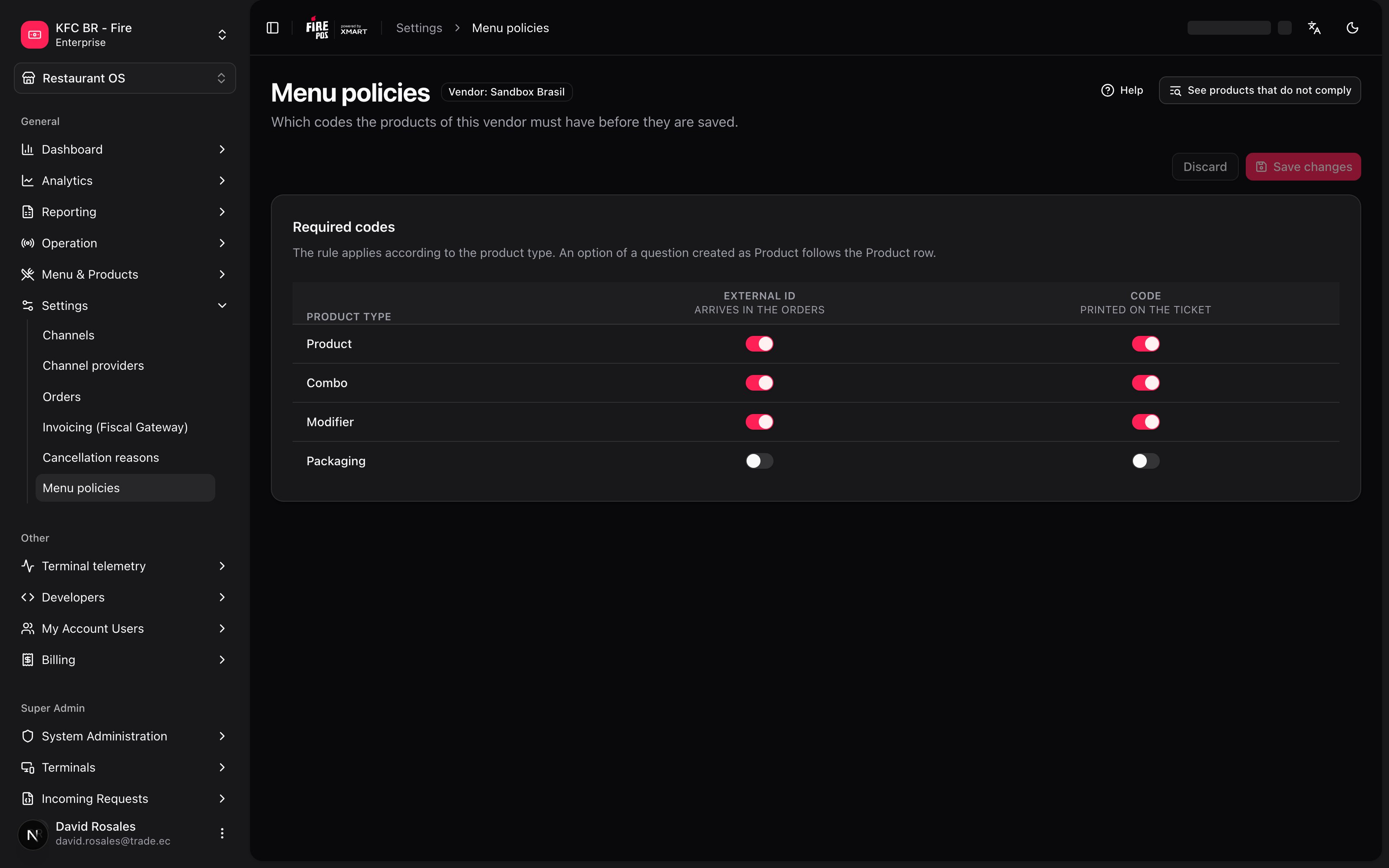
1. Viene apagada. Mientras nadie la configure, nada cambia: ningún producto está obligado a tener un código y ninguno se marca.2. Es una matriz, y es por vendor. Las filas son los tipos de producto —Product, Combo, Modifier, Packaging— y las columnas son los dos códigos, External ID y Code. Cada casilla es un interruptor: encendido, el código es obligatorio para ese tipo; apagado, no lo es.3. Bloquea lo nuevo y marca lo que ya existe. Crear un producto o guardar su ficha sin un código obligatorio se rechaza. Los productos que ya no tenían el código no se bloquean: siguen vendiéndose y publicándose, y reciben un chip Missing code para que los corrijas.
La pantalla
Arriba, junto al título, la insignia Vendor te dice qué vendor estás configurando — aquí, Sandbox Brasil. Es el vendor elegido en el selector de la parte superior del backoffice, y la política pertenece solo a ese vendor. La descripción dice “Qué códigos deben tener los productos de este vendor para poder guardarlos.” A la derecha, Help abre un panel lateral que explica la pantalla, y See products that do not comply abre el listado de productos ya filtrado. Ese botón solo aparece cuando la política que guardaste exige algún código. La tarjeta Required codes contiene la matriz. Su nota dice: “La regla se aplica según el tipo del producto. Una opción de una pregunta creada como Producto sigue la fila Producto.”
Cambias los interruptores y luego confirmas con Save changes. Discard descarta lo que cambiaste. Al guardar, Fire confirma con un mensaje genérico; si no puede, muestra el mensaje del servidor tal como llega, en inglés.
Para ver Menu policies tu rol necesita acceso a la pantalla — si tu rol está configurado con submenús explícitos, un administrador tiene que concedérselo. Sin acceso, el ítem no aparece en el menú y, si abres la dirección, te lleva a acceso denegado. Para guardar no basta el acceso: también necesitas permiso sobre todo el vendor. Quien está limitado a una tienda puede ver la política, pero no cambiarla.
El camino simple
Casi todas las cuentas necesitan una sola columna: External ID, para los tipos que venden.- Abre Restaurant OS → Settings → Menu policies y revisa la insignia Vendor.
- En la columna External ID, enciende Product. Haz lo mismo con Combo y Modifier si también viajan en las órdenes.
- Toca Save changes.
- Toca See products that do not comply y recorre el listado.
Los dos códigos no son lo mismo
Qué hace la política y qué no
Qué campo lleva el asterisco
Sin política, External ID y Code no llevan asterisco. Con una, un campo lleva asterisco solo si el vendor exige ese código para ese tipo de producto. En la captura de la ficha del producto, un Product muestra los dos asteriscos porque, en ese entorno, la política exige ambos códigos para Product. Con un Fulfillment type seleccionado en la ficha, los códigos se heredan y están bloqueados, así que no muestran asterisco.Qué bloquea
Fire rechaza en estos casos, y solo cuando el tipo del producto exige un código que no tiene:
Un código hecho solo de espacios cuenta como vacío. Fuera de eso, las pestañas —precios, categorías, imágenes, grupos de modificadores, sugerencias y disponibilidad— guardan normalmente, tenga o no el producto su código. Precios, categorías y menús no esperan al código.
Tocar las pastillas Modifier / Product / Combo de la ficha no dispara nada: solo cambia la pantalla y marca la ficha como Unsaved. Los asteriscos pasan enseguida a los del tipo nuevo, pero la revisión ocurre al guardar. Packaging no tiene pastillas (su tipo no se puede cambiar), pero su fila aplica al crear y al guardar General.
Cómo lo ves:
- Guardar General marca el campo vacío en rojo con Obligatorio según la política de menú del vendor, y además aparece un mensaje con la misma razón.
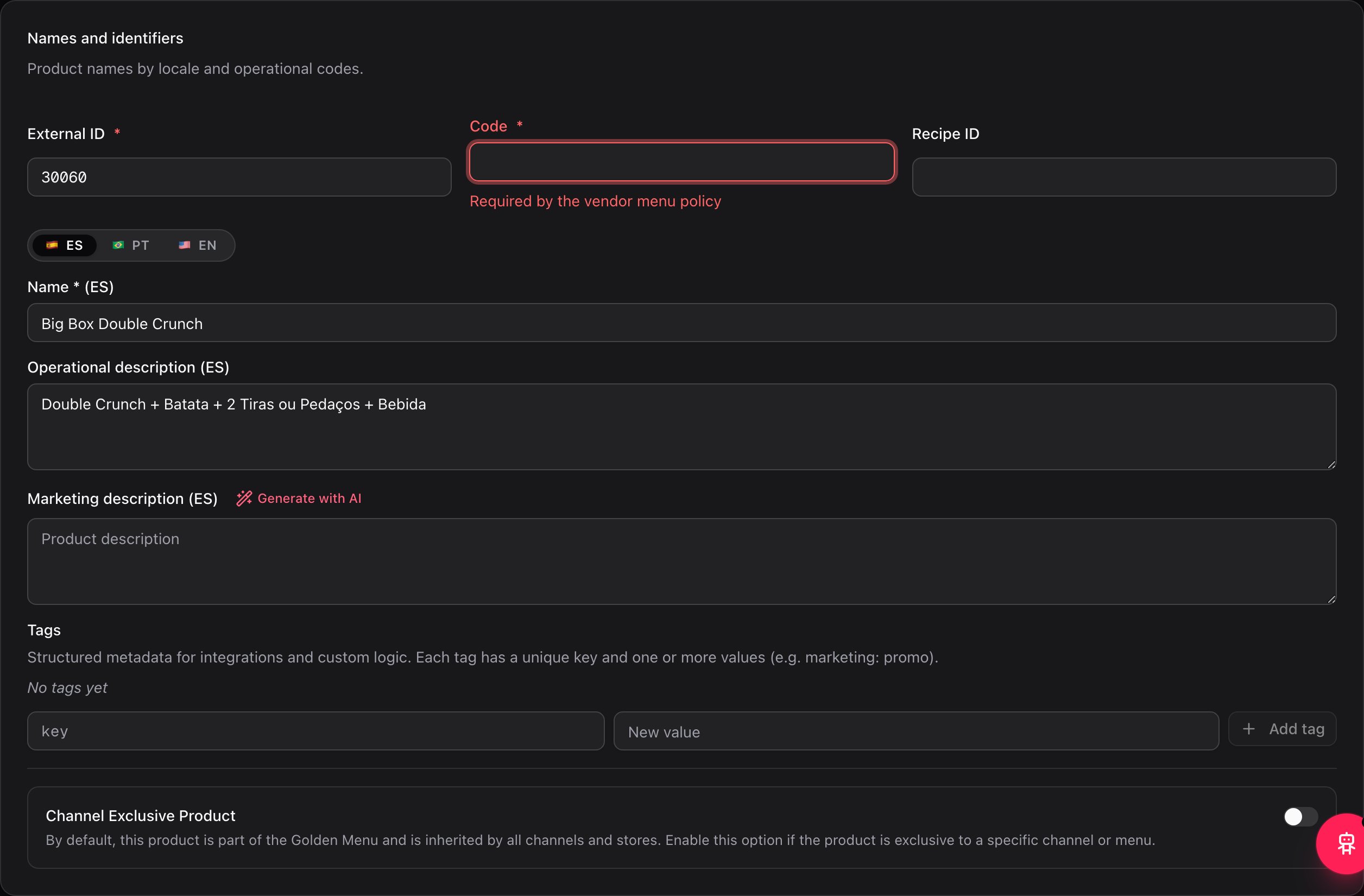
- Crear un producto marca cada campo faltante de la misma manera.
- Add option marca los campos dentro del diálogo — sin mensaje fuera de él — y te mantiene en la pestaña General del diálogo.
- Guardar otra pestaña con un cambio de tipo pendiente muestra el mensaje “La política de menú del vendor exige para .”, con la pista “Complételo en la pestaña General.” y un botón Go to General.
Qué solo marca
Los productos que ya existían sin el código no se bloquean. Siguen vendiéndose y publicándose, y la sincronización de menús no mira la política. Se marcan en dos lugares:- En el listado de productos, un chip Missing code junto al nombre. Pasa el cursor encima y el tooltip dice qué falta: Falta: Código, Falta: ID externo o Falta: ID externo y Código. El listado también tiene un filtro, Any code status, con una sola opción, Missing code. Solo aparece cuando la política exige algo, y Clear filters aparece mientras haya algún filtro activo.
- En la ficha del producto, un aviso encima de las pestañas, visible en todas ellas: “Este producto no tiene . La política del vendor lo exige para ; las órdenes que lo incluyan llegan sin ese código.” Se basa en los datos guardados: se mantiene mientras escribes y desaparece al guardar. No aparece al crear. Con un cambio de tipo pendiente, ya usa el tipo nuevo.
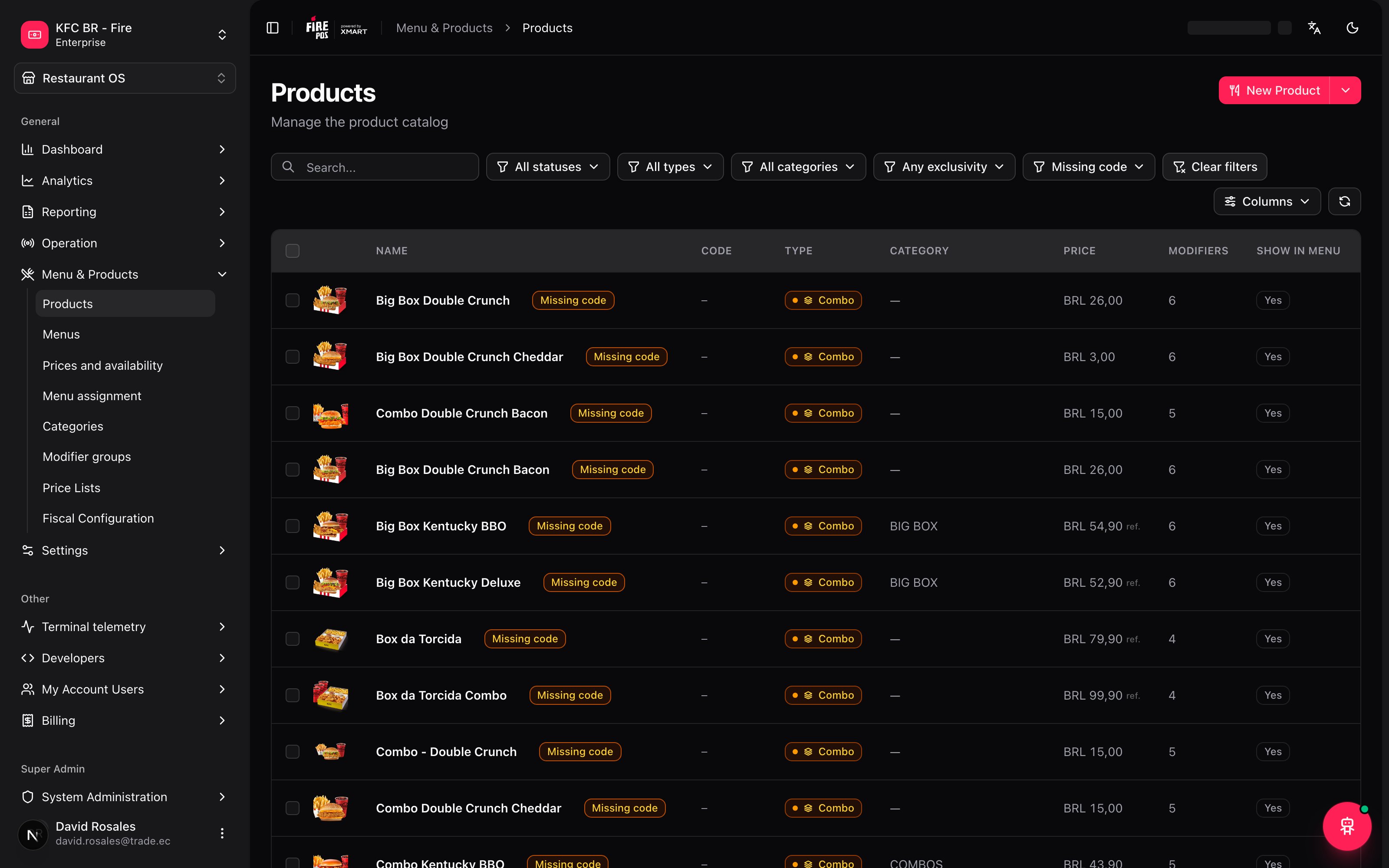
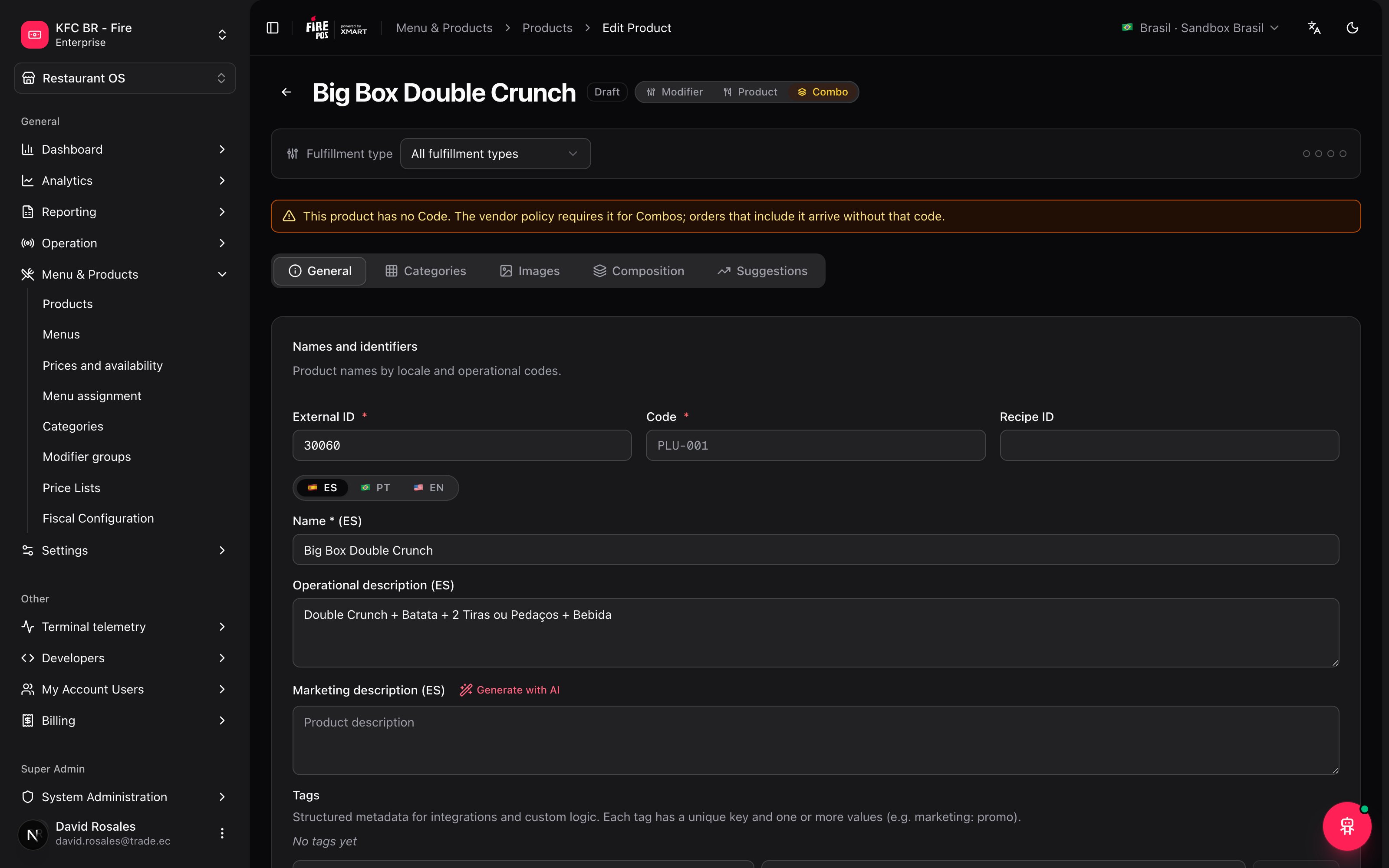
Por qué no bloquea a los antiguos. Encender la política no puede sacar productos de la venta: un restaurante en plena operación perdería platos. Dejarlo así tiene un costo real, sin embargo — las órdenes de esos productos siguen llegando sin código hasta que alguien los corrija. El chip y el aviso son lo que mantiene eso a la vista.
Qué no cubre
- Los grupos de modificadores. Un grupo se crea sin código y está bien: no tiene fila en la matriz. La política cubre las opciones (que son productos), no el grupo.
- Asignar un producto que ya existe como opción. Con Search and assign product no se valida nada, así que un producto que no cumple se asigna sin ningún aviso. La regla aplica cuando se escribe un producto, no cuando se asigna.
- Restaurar un respaldo. No omite nada: mira Importar y exportar.
Recetas: cómo se resuelven los casos reales
Las órdenes están llegando a X-MART con líneas sin código
Las órdenes están llegando a X-MART con líneas sin código
- Abre Menu policies y enciende External ID para Product (y para Combo o Modifier si también aparecen en las órdenes).
- Toca Save changes.
- Toca See products that do not comply.
- Abre cada producto y completa el External ID en General.
- Guarda y sincroniza los menús que los contienen desde Asignación de menús.
No puedo guardar Pricing, Categories u otra pestaña
No puedo guardar Pricing, Categories u otra pestaña
Revisa si tocaste las pastillas Modifier / Product / Combo sin guardar. La ficha sigue con ese cambio de tipo y la política del tipo nuevo se revisa en cada guardado. Completa el código en General — el botón Go to General te lleva ahí — o deshaz el cambio de tipo.
Un producto muestra Missing code pero se vende bien
Un producto muestra Missing code pero se vende bien
Es lo esperado. La política no bloquea los productos que ya existían. El chip te dice que sus órdenes llegan sin ese código: complétalo y el chip desaparece.
Necesito el PLU en todos los tickets
Necesito el PLU en todos los tickets
Enciende Code para los tipos que imprimen. Code es lo que imprime el ticket, así que exígelo únicamente donde un ticket lo necesite.
Encontrar todos los productos que tengo que corregir
Encontrar todos los productos que tengo que corregir
En el listado de productos, abre el filtro Any code status y elige Missing code. O toca See products that do not comply desde Menu policies: abre el listado ya filtrado.
Casos, de punta a punta
Con External ID encendido para Product y Code apagado:Errores que salen caros
Glosario
Preguntas frecuentes
¿La política viene activa por defecto?
¿La política viene activa por defecto?
No. Viene apagada: nada es obligatorio y nada se marca hasta que alguien la configure. Un vendor con todos los interruptores apagados es igual a uno que nunca se configuró.
¿Aplica a los productos que ya existen?
¿Aplica a los productos que ya existen?
No los bloquea, pero los marca. Siguen vendiéndose y publicándose, con un chip Missing code en el listado y un aviso en la ficha. Solo se rechazan cuando alguien guarda su pestaña General o, con un cambio de tipo pendiente, cualquier pestaña.
¿Aplica también al ID del grupo de modificadores?
¿Aplica también al ID del grupo de modificadores?
No. Un grupo se crea sin código y no está en la matriz. La política aplica a los productos que están detrás de sus opciones.
¿Aplica si cargo productos por planilla?
¿Aplica si cargo productos por planilla?
Sí, para las filas que crean un producto o vacían un código que tenía: se omiten con una observación. Restaurar un respaldo no omite nada, solo avisa. Mira Importar y exportar.
¿Por qué la veo pero no puedo guardar?
¿Por qué la veo pero no puedo guardar?
Guardar requiere permiso sobre todo el vendor, no solo acceso a la pantalla. Si administras solo algunas tiendas, pídele a alguien con permiso sobre todo el vendor que lo haga.
¿Por qué no veo el filtro Any code status?
¿Por qué no veo el filtro Any code status?
Solo aparece cuando la política exige algún código. Con todo apagado no hay nada que filtrar.
Si administras varias cuentas
La misma configuración también está disponible desde administración: Super Admin → System Administration → Accounts → el detalle de la cuenta → pestaña Menu policies. Es la misma matriz, pero muestra todos los países y vendors de la cuenta a la vez: una tarjeta por país y, dentro, cada vendor con sus propios Required codes. Un solo Save changes los guarda todos, y Cancel descarta lo que cambiaste. A diferencia de Restaurant OS, no depende del acceso de menú de tu rol: es para superadministradores de la plataforma. Su descripción dice: “Qué códigos del producto son obligatorios, por vendor y tipo de producto.”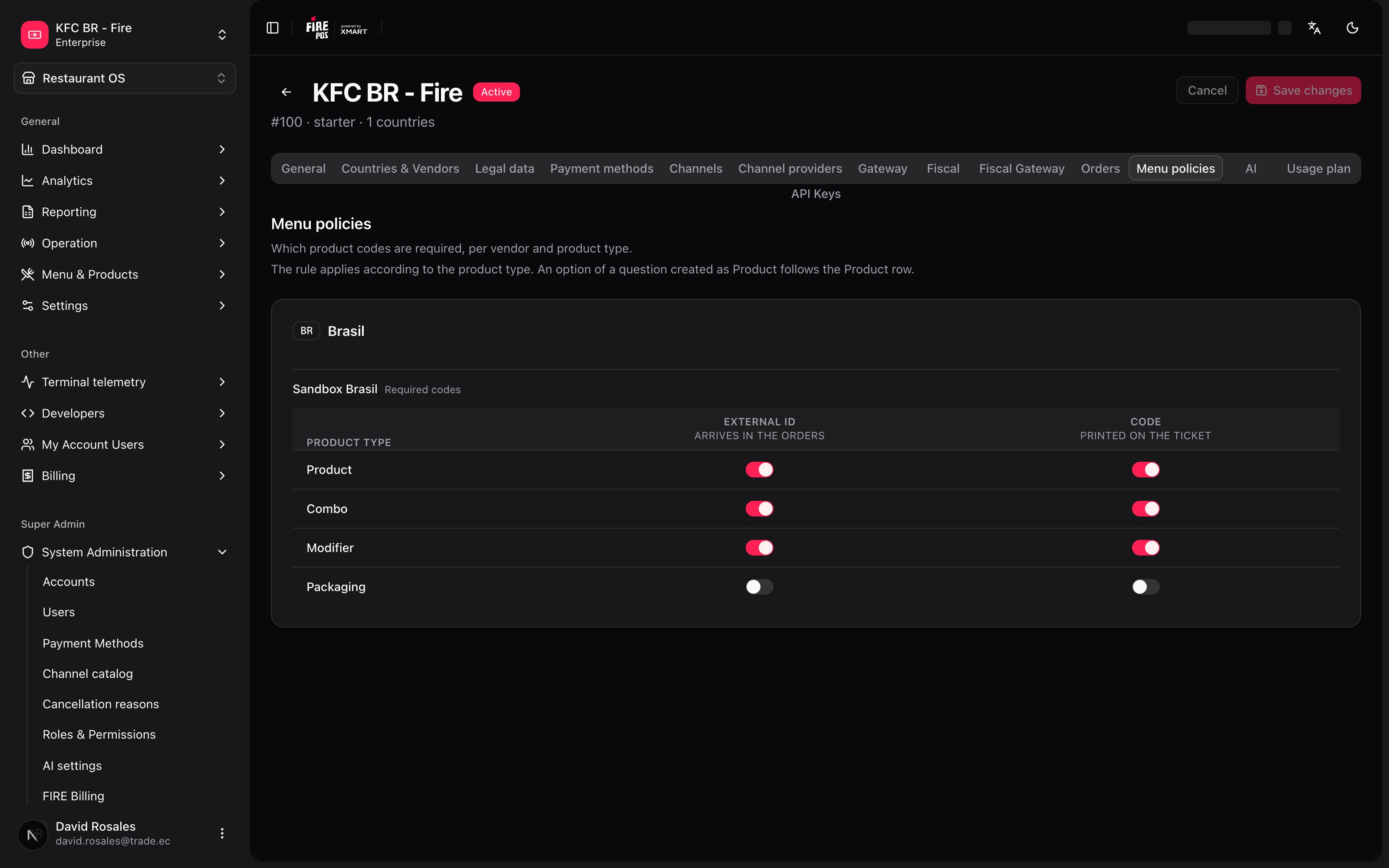
Lo que no hace
- No completa códigos ni saca productos de la venta: bloquea lo nuevo y marca lo que ya existe.
- No valida las demás pestañas del producto mientras el tipo no haya cambiado: precios, categorías, imágenes, grupos de modificadores, sugerencias y disponibilidad guardan normalmente.
- No exige un código en el grupo de modificadores en sí, y no revisa un producto que asignas a un grupo como opción.
- No omite nada al restaurar un respaldo: solo avisa.