

/kds/admin/store-orders) en el backoffice.
Lo mínimo que hay que saber
- Las fechas son días operativos de la tienda, no días de calendario: un pedido hecho a la 1:00 a. m. puede pertenecer al día anterior.
- Puedes buscar en una tienda o en Todas mis tiendas (hasta 100 tiendas, hasta 93 días).
- Las tarjetas de KPI también son filtros: haz clic en En cocina para ver solo esos pedidos.
El camino simple
1
Abre Pedidos por tienda
Ve a KDS → Pedidos por tienda. Abre con los últimos 7 días.
2
Elige la tienda
Usa el selector de tienda (tiene buscador). Elige Todas mis tiendas para buscar en todas las tiendas que puedes ver; la tabla muestra entonces una columna de tienda.
3
Encuentra el pedido
Escribe el número de pedido, el nombre de llamado / pager o el nombre del cliente en el buscador.
4
Ábrelo
Haz clic en el número de pedido. El detalle se abre en un panel lateral sobre el listado: resumen, línea de tiempo del ticket (en la zona horaria de la tienda), líneas con modificadores y totales. Abrir en página completa te da un link para compartir.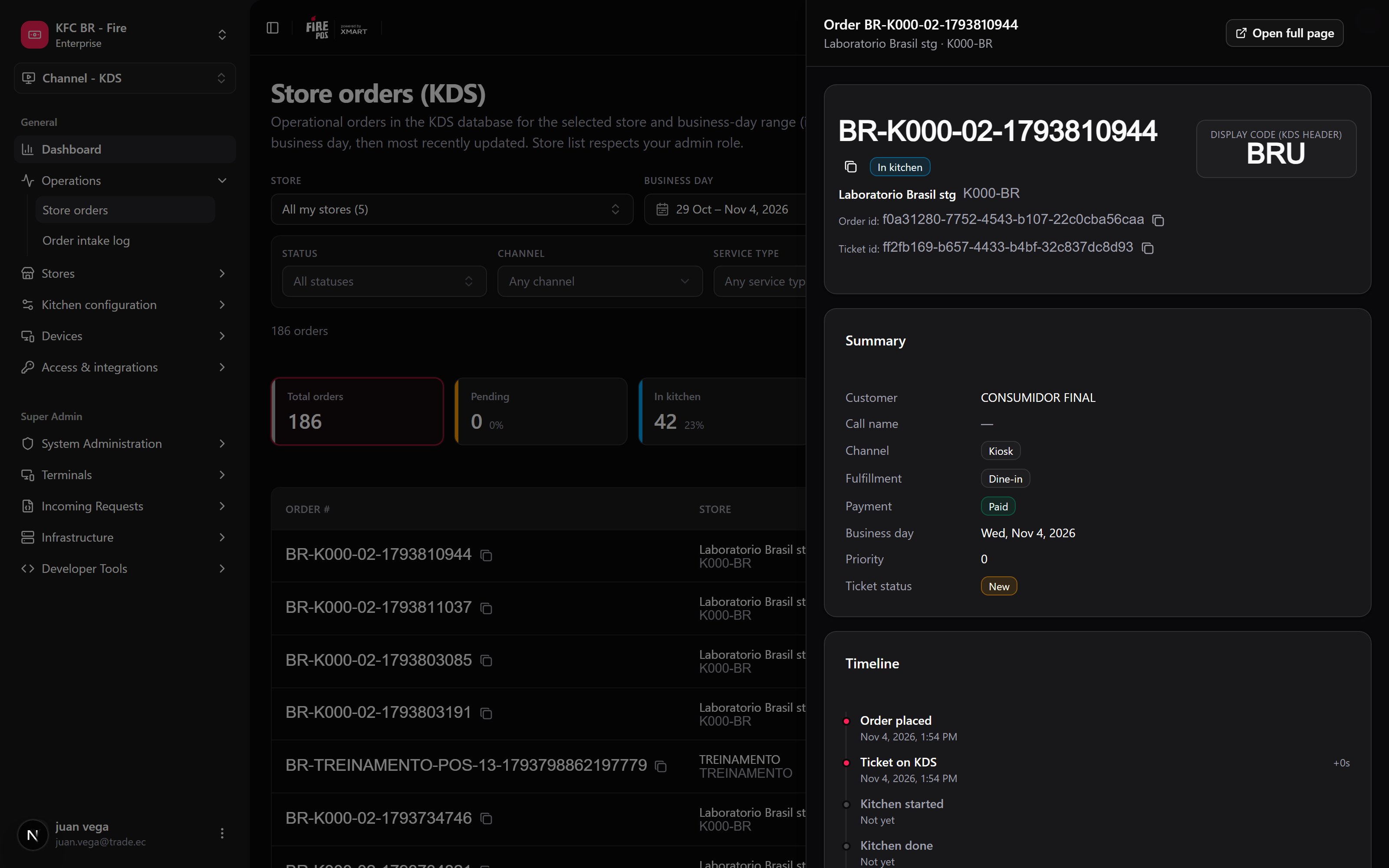
Filtros
Los filtros activos se ven como chips; Limpiar filtros los quita todos.
Qué muestra la tabla
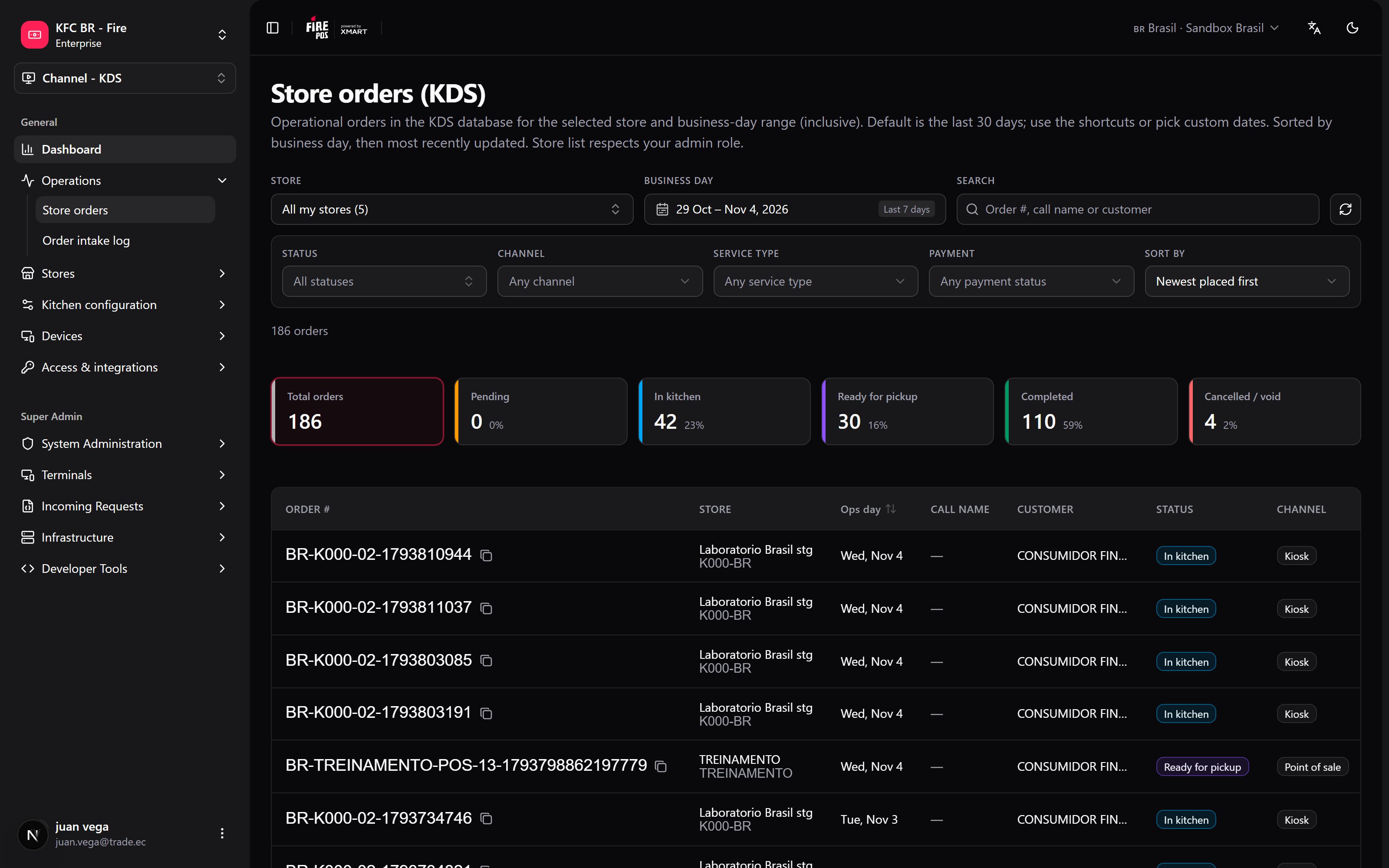
Las tarjetas de KPI sobre la tabla (Pedidos totales, Pendientes, en cocina, listos para retirar, completados, cancelados / anulados) cuentan los pedidos que cumplen todos los filtros excepto el estado, con su porcentaje. Haz clic en una para filtrar por ella.
Recetas
Un cliente dice que su pedido nunca salió
Un cliente dice que su pedido nunca salió
- Elige la tienda y el día operativo de hoy.
- Busca por el nombre del cliente o el nombre de llamado.
- Abre el pedido y lee la línea de tiempo: qué estación lo tuvo y cuándo se le hizo bump.
- Si sigue En cocina, el Tablero de operador puede marcarlo como listo.
Cuántos pedidos se cancelaron esta semana, en toda la cadena
Cuántos pedidos se cancelaron esta semana, en toda la cadena
- Elige Todas mis tiendas y Esta semana.
- Haz clic en la tarjeta Cancelados / anulados.
- La columna de tienda muestra dónde pasaron.
Pedidos de una tienda que ya cerró
Pedidos de una tienda que ya cerró
Los admins de tienda y de cuenta también ven las tiendas inactivas en el selector, así que el historial de una tienda cerrada sigue ahí.
Enviarle a un supervisor el pedido exacto
Enviarle a un supervisor el pedido exacto
- Abre el pedido.
- Haz clic en Abrir en página completa y copia el link.
Errores que salen caros
Preguntas frecuentes
¿Por qué no puedo elegir un rango de más de 93 días?
¿Por qué no puedo elegir un rango de más de 93 días?
Para que la búsqueda sea rápida. Haz dos búsquedas si necesitas más.
¿Por qué Todas mis tiendas da un error?
¿Por qué Todas mis tiendas da un error?
Cubre hasta 100 tiendas. Si tienes acceso a más, elige una tienda o acota el contexto de tiendas en el encabezado.
¿Puedo cancelar o marcar un pedido como listo desde aquí?
¿Puedo cancelar o marcar un pedido como listo desde aquí?
No. Esta pantalla es de solo lectura. Usa el Tablero de operador.
Lo que esta página no hace
- No cambia pedidos.
- No exporta a un archivo.
- No muestra pedidos que nunca llegaron al KDS.