

/kds/admin/account-settings) en el backoffice. Los admins de tienda también ven los mismos ajustes en fire-kds → Configuración → KDS cuenta.
Lo mínimo que hay que saber
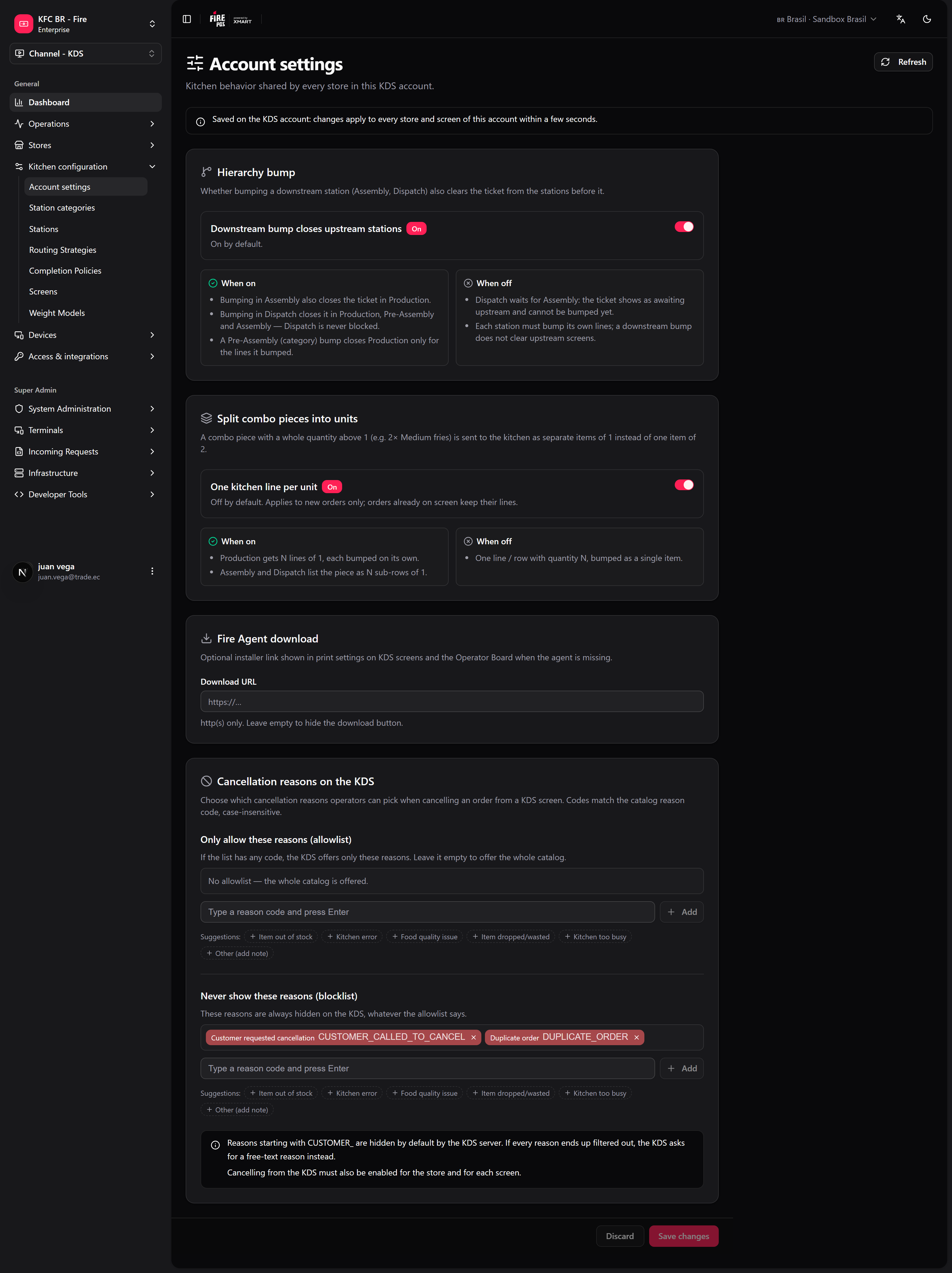
- Guardar aquí cambia todas las tiendas de la cuenta en pocos segundos. No hay sobrescritura por tienda (salvo la agrupación de combos en una estación, que configura soporte).
- El bump jerárquico está activado por defecto: un bump posterior (Armado, Despacho) también retira el ticket de las estaciones anteriores.
- Las listas de motivos de cancelación solo filtran lo que los operadores pueden elegir. La cancelación igual tiene que estar habilitada por tienda y por pantalla.
El camino simple
La mayoría de las cuentas deja los defaults y solo configura el link del Agente Fire.1
Abre Configuración de cuenta
En el backoffice, ve a KDS → Configuración de cuenta.
2
Revisa el bump jerárquico
Deja activado El bump posterior cierra las estaciones anteriores, salvo que tu cocina necesite que Despacho espere a Armado.
3
Pega el link de descarga del Agente Fire
En Descarga de Fire Agent, pega el link del instalador en URL de descarga (http o https). Déjalo vacío para ocultar el botón.
4
Guarda los cambios
Haz clic en Guardar cambios. La barra de abajo te avisa cuando hay cambios sin guardar; Descartar vuelve a lo guardado.
Bump jerárquico
Define si una estación más adelante en el flujo puede cerrar un ticket al que una estación anterior todavía no le hizo bump.
El pedido y sus webhooks no cambian: lo que cambia es qué pantallas siguen mostrando el ticket.
Dividir piezas de combo en unidades
Una pieza de combo con cantidad entera mayor a 1 (por ejemplo, 2× Papas medianas) puede llegar a la cocina como dos ítems de 1 en vez de un ítem de 2.
Solo cambian los pedidos nuevos. Los pedidos que ya están en pantalla conservan sus líneas.
Agrupar piezas de combo en pre-armado
En una estación de pre-armado, las piezas de un combo se muestran bajo el nombre del combo (1 Big Box, con sus piezas como sublíneas azules) en lugar de como líneas sueltas. Está activado por defecto.
Este se configura en fire-kds → Configuración → KDS cuenta (Agrupar piezas de combo en pre-ensamble). Si lo desactivas, pre-armado lista las piezas sueltas, como producción.
Motivos de cancelación en el KDS
Cuando un operador cancela desde una pantalla de cocina, elige un motivo del catálogo de cancelación de Fire. Aquí acotas esa lista:- Permitir solo estos motivos (lista permitida) — si tiene algún código, el KDS ofrece solo esos. Vacía = todo el catálogo.
- Nunca mostrar estos motivos (lista bloqueada) — siempre ocultos, diga lo que diga la lista permitida.
_ . : -, por ejemplo KITCHEN_ERROR) y presiona Enter, o elige una de las sugerencias. Un código no puede estar en las dos listas.
Los códigos que empiezan con
CUSTOMER_ el KDS los oculta por defecto: un cocinero no debería cancelar en nombre del cliente. Si todos los motivos quedan filtrados, el KDS pide en su lugar un motivo en texto libre.Descarga de Fire Agent
URL de descarga es el link al instalador del Agente Fire que usa tu equipo. Cuando está configurado, la configuración de impresión de las pantallas KDS y del tablero de operador muestra un botón Descargar Fire Agent, para que quien configura un PC o tablet nuevo instale la versión correcta sin pedir el archivo.Recetas
Despacho no debe cerrar un pedido que Armado no terminó
Despacho no debe cerrar un pedido que Armado no terminó
- Abre KDS → Configuración de cuenta.
- Desactiva El bump posterior cierra las estaciones anteriores.
- Guardar cambios.
- Prueba: un pedido al que Armado no le hizo bump muestra esperando estación previa en Despacho.
Cada porción de papas debe despacharse por separado
Cada porción de papas debe despacharse por separado
- Activa Una línea de cocina por unidad en Dividir piezas de combo en unidades.
- Guardar cambios.
- Envía un combo nuevo con 2× papas: Producción muestra dos líneas de 1.
Los cocineros solo deben cancelar por motivos de cocina
Los cocineros solo deben cancelar por motivos de cocina
- En Permitir solo estos motivos, agrega
ITEM_OUT_OF_STOCK,KITCHEN_ERRORyKITCHEN_TOO_BUSY(usa los códigos de tu catálogo). - Guardar cambios.
- Comprueba que la cancelación esté habilitada para la tienda y la pantalla (Periféricos, impresión y validación).
Una tienda nueva necesita el Agente Fire
Una tienda nueva necesita el Agente Fire
- Pega una vez el link del instalador en URL de descarga.
- En el dispositivo nuevo, abre la configuración de la impresora en la pantalla KDS y toca Descargar Fire Agent.
- Sigue Instalación del Agente Fire o Android.
Ejemplo práctico
Un combo con 2× Papas medianas, en una cocina con Producción, Armado y Despacho:Errores que salen caros
Glosario
Preguntas frecuentes
¿Una tienda puede usar una regla distinta?
¿Una tienda puede usar una regla distinta?
No. Estos ajustes son por cuenta. El comportamiento a nivel de tienda (display, impresión, turnero, cancelación sí/no) vive en la configuración de cada tienda.
¿Cuánto tardan las pantallas en tomar el cambio?
¿Cuánto tardan las pantallas en tomar el cambio?
Unos segundos. No hace falta recargar las pantallas.
¿El bump jerárquico cambia el estado del pedido que se envía a las integraciones?
¿El bump jerárquico cambia el estado del pedido que se envía a las integraciones?
No. Solo cambia qué pantallas de cocina siguen mostrando el ticket.
Lo que esta página no hace
- No activa la cancelación: eso es por tienda y por pantalla.
- No instala el Agente Fire: solo muestra el link.
- No cambia los pedidos que ya están en pantalla.