

Lo mínimo que hay que saber
- Dos niveles. La tienda guarda lo que comparten todas sus cajas: servidor, código de tienda, CNPJ y senha de supervisor. Cada caja necesita además su propio Terminal SiTef.
- Una caja, un Terminal; un Terminal, una caja. Fire no deja vincular el mismo Terminal a dos cajas ni dos Terminales a la misma caja.
- Sin Terminal vinculado, la caja no cobra con tarjeta ni PIX. Tampoco si el SiTef de la tienda está apagado. Los cambios llegan solos al POS: la próxima venta con tarjeta ya los usa.
Requisitos previos
- Una tienda de Brasil. En tiendas de otros países las tarjetas de SiTef no aparecen.
- La caja registrada en Fire. Consulta Vinculación.
- Los datos que entrega el SiTef: el código de tienda (“Empresa”), la IP del servidor SiTef y un código de Terminal por caja.
1. Carga los datos SiTef de la tienda
En Fire POS → Config por tienda, con la tienda elegida en el encabezado, busca la tarjeta SiTef (Brasil): pago con tarjeta.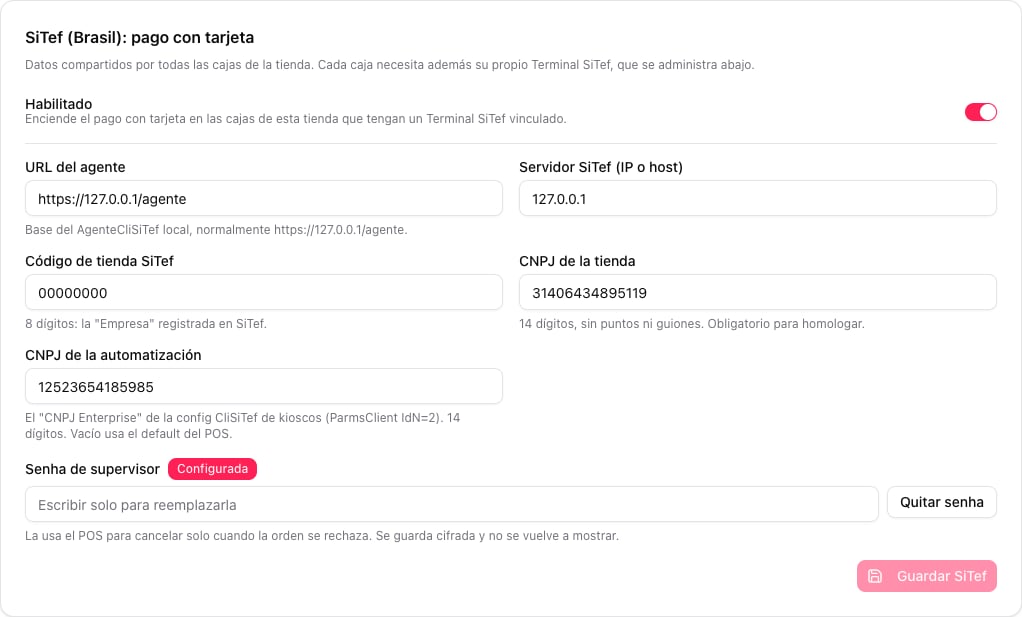
Presiona Guardar SiTef. El botón se activa solo cuando hay cambios; Deshacer los descarta.
2. Crea un Terminal SiTef por caja
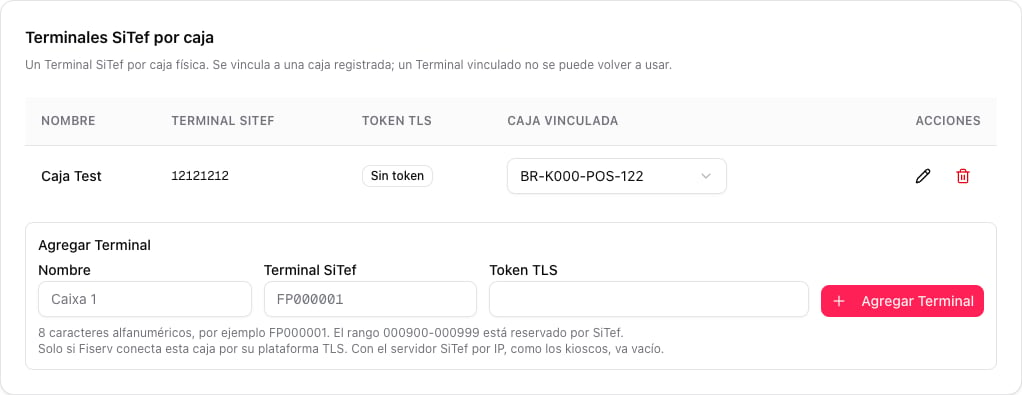
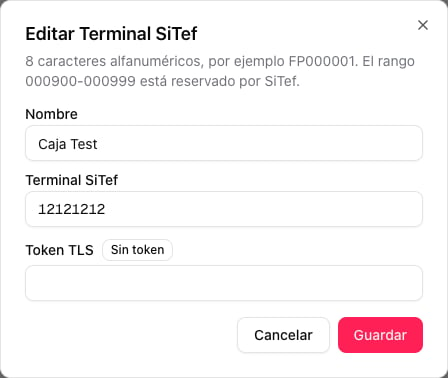
Debajo está Terminales SiTef por caja. En Agregar Terminal completa:- Nombre: cómo reconoces la caja, por ejemplo
Caixa 1. - Terminal SiTef: el código de 8 caracteres alfanuméricos que asignó el SiTef, por ejemplo
FP000001. El rango000900–000999está reservado por el SiTef y Fire lo rechaza. - Token TLS: solo si Fiserv conecta esa caja por su plataforma TLS. Con el servidor SiTef por IP, como los kioscos, va vacío.
3. Vincula cada Terminal a su caja
En la columna Caja vinculada, abre el selector del Terminal y elige la caja. Se guarda en el momento: no hay botón de guardar.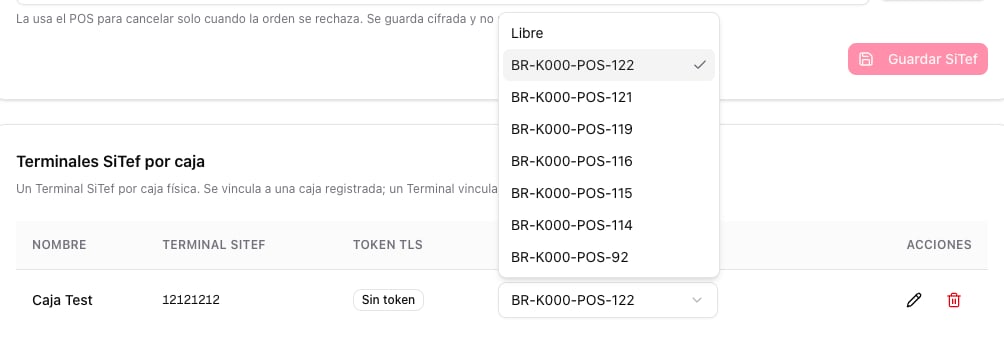
Otras formas de vincular
Desde el detalle de la caja
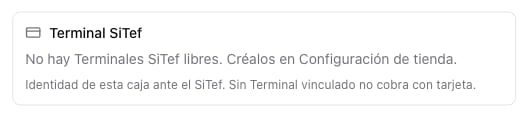
En Fire POS → Terminales, abre el menú ⋮ de una caja y elige Ver detalles. La sección Terminal SiTef muestra con qué Terminal se identifica esa caja ante el SiTef.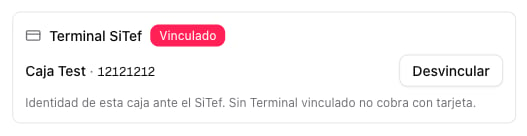
Al crear el slot de una caja nueva
En Fire POS → Terminales → Crear slot, el campo Terminal SiTef (opcional) deja elegir un Terminal libre para la caja que se va a instalar. La caja queda vinculada a ese Terminal cuando el dispositivo se vincula con el código del slot. El campo aparece solo en tiendas de Brasil y solo si hay Terminales libres.Editar o eliminar un Terminal
En la columna Acciones de la tabla:- Editar (lápiz) cambia el nombre, el código o el token TLS. El token no se vuelve a mostrar: escríbelo solo para reemplazarlo, o usa Quitar token.
- Eliminar (papelera) borra el Terminal. La caja vinculada deja de cobrar con tarjeta hasta que le vincules otro.
Producción y ambiente de pruebas
Los datos de la tarjeta SiTef y de cada Terminal cambian según dónde cobra la caja. Cada ambiente de Fire tiene su propia configuración: lo que cargas en el backoffice de pruebas no pasa a producción.En producción
En producción la caja se conecta al servidor SiTef de la operación por su IP, igual que los kioscos de la tienda. Fiserv entrega tres datos: la IP del SiTef, el código de tienda y un número de terminal por caja.1
Pide los datos a Fiserv
La IP del servidor SiTef, el código de tienda (“Empresa”) y un número de terminal por caja. El número de cada caja tiene que ser distinto del de las otras cajas y del de los kioscos de la tienda.
2
Instala el agente de producción en cada caja
El paquete
agenteCliSiTef-…-Producao-Win64 que entrega Fiserv, en lugar del agente del simulador. Se instala como servicio de Windows con los scripts de la carpeta helper.3
Carga los datos en Fire
En el paso 1, la IP en Servidor SiTef, el Código de tienda SiTef, los CNPJ y la senha de supervisor reales. En el paso 2, un Terminal por caja con su número en Terminal SiTef; el Token TLS va vacío. Después vincula cada Terminal a su caja (paso 3).
4
Haz una venta de prueba en cada caja
Una venta chica con tarjeta, y su cancelación desde Estornar transação com cartão, confirman que la caja llega al SiTef con su número de terminal.
Si Fiserv conecta la tienda por su plataforma TLS en lugar de una IP, cada caja necesita además un token TLS, que se genera en el Portal Administrativo del SiTef y se carga en el Terminal de esa caja. La caja se registra sola en la primera operación y después hay que aprobarla en el Portal. La red tiene que permitir el puerto 443 hacia
tls-prod.fiservapp.com y postls-prod.fiservapp.com, y el registro queda guardado en la PC de la caja, en C:\CliSiTef\NaoExcluirControleCliSiTef\<Empresa>\<Terminal>.En pruebas (homologación con el simulador)
En pruebas la caja habla directo con el SiTdemo, el simulador de SiTef, sin TLS:- El agente es el del simulador y el SiTdemo corre en la misma red, o en la misma PC.
- En Servidor SiTef va la IP del SiTdemo:
127.0.0.1si corre en la misma PC. - Código de tienda
00000000y un código de Terminal de prueba por caja. - Token TLS vacío: el SiTdemo no usa TLS.
- Habilitado encendido solo en la tienda de pruebas.
Qué cambia entre pruebas y producción
Cuándo una caja cobra con tarjeta
Ejemplo
En Laboratorio Brasil hay 7 cajas registradas y un solo Terminal SiTef:
Para que BR-K000-POS-121 cobre con tarjeta hay que crear un segundo Terminal con su propio código y vincularlo a esa caja. Reusar
12121212 no se puede.
Errores que salen caros
Glosario
Preguntas frecuentes
¿Hay que reiniciar el POS después de cambiar la configuración?
¿Hay que reiniciar el POS después de cambiar la configuración?
No. Fire avisa a las cajas de la tienda y la próxima venta con tarjeta ya usa los datos nuevos.
¿El token TLS se usa una sola vez?
¿El token TLS se usa una sola vez?
Sí, y solo si la tienda se conecta por la plataforma TLS de Fiserv. La caja se registra con él la primera vez y queda registrada en esa PC. Si cambias la PC o la reinstalas, pide a Fiserv un token nuevo y cárgalo en el Terminal de esa caja.
¿Puedo usar el mismo Terminal en dos cajas?
¿Puedo usar el mismo Terminal en dos cajas?
No. Fire lo rechaza, porque el SiTef mezclaría las pendientes y las cancelaciones de las dos cajas. Cada caja necesita su propio código.
Al cobrar con tarjeta la caja muestra «Processador de pagamento indisponível»
Al cobrar con tarjeta la caja muestra «Processador de pagamento indisponível»
A esa caja le falta la configuración SiTef: no tiene Terminal vinculado, o el SiTef de la tienda está apagado o sin guardar. El aviso menciona el agente, pero en este caso la causa está en Fire: revisa los pasos 1 a 3.
No veo las tarjetas de SiTef en Config por tienda
No veo las tarjetas de SiTef en Config por tienda
La tienda elegida en el encabezado no es de Brasil. Las tarjetas de SiTef solo aparecen en tiendas de Brasil.
En Crear slot no aparece el campo Terminal SiTef
En Crear slot no aparece el campo Terminal SiTef
No hay Terminales libres en la tienda. Crea uno en Config por tienda y vuelve a abrir Crear slot.
¿Qué pasa con el Terminal si borro la caja?
¿Qué pasa con el Terminal si borro la caja?
Queda libre y lo puedes vincular a otra caja.