

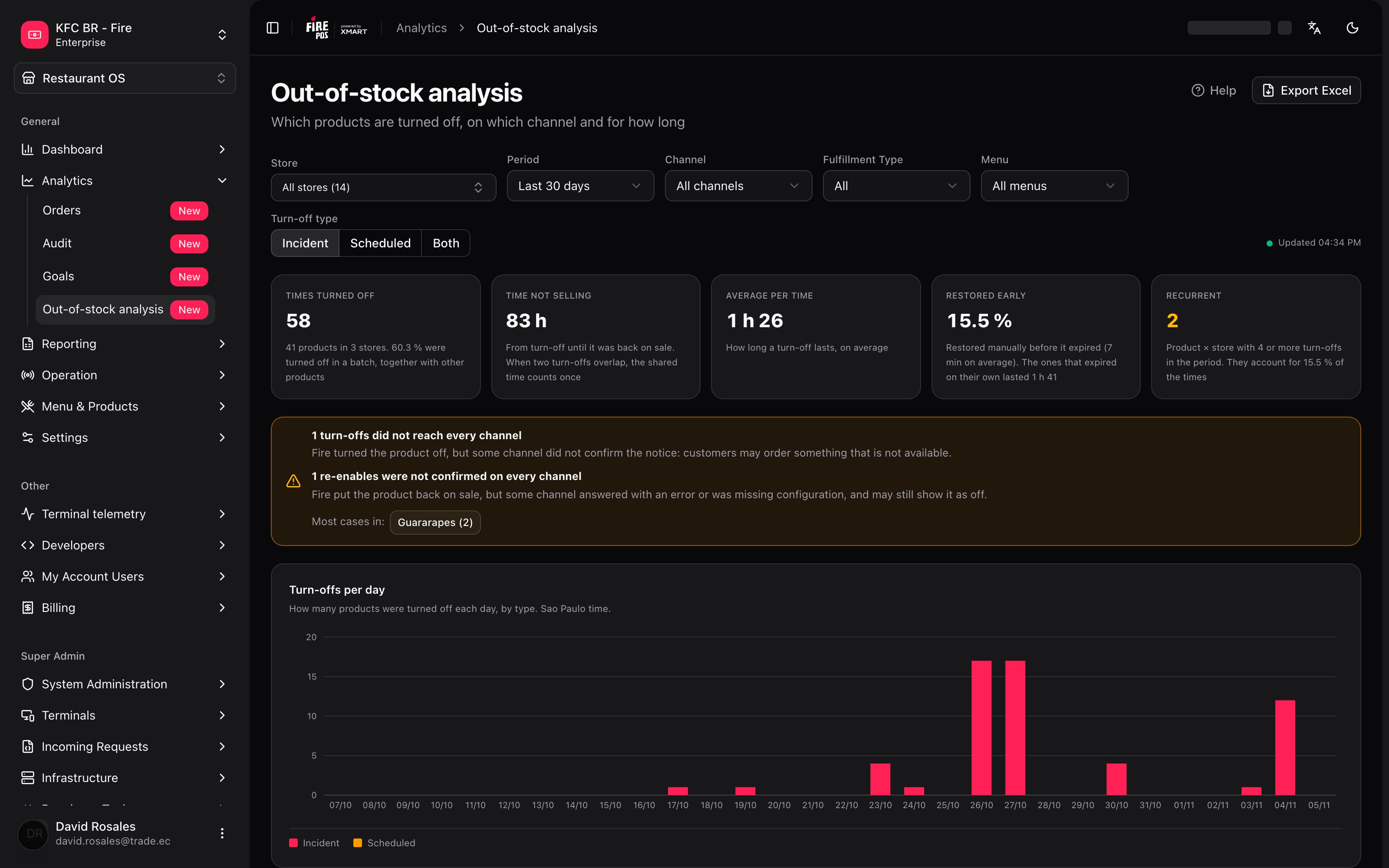
Lo mínimo que hay que saber
1. Cuenta apagados, no ventas. Cada vez que alguien apaga un producto en Agotados se crea un registro, y esta pantalla cuenta esos registros. No hay montos, moneda, impuestos ni ventas perdidas en ningún número.2. Por defecto solo ves los incidentes. El filtro Tipo de apagado arranca en Incidente: los apagados largos o programados (por ejemplo, “sin helado hasta el 30”) no aparecen hasta que eliges Programado o Ambos. Es la causa número uno de “no veo mi apagado”.3. El apagado cuenta el día en que se creó. Un apagado que empezó el lunes y dura hasta el miércoles suma una vez, el lunes.4. Los datos llegan con unos 5 minutos de retraso y la pantalla no se refresca sola. Cambia un filtro o vuelve a abrirla para ver lo último.5. Solo ves tus tiendas. Si tu usuario está limitado a algunas tiendas, “Todas” significa “todas las tuyas”, en la pantalla y en el Excel.
El camino simple
Quieres saber cómo les fue a tus tiendas este mes:- Elige la cuenta y el país en el encabezado del Backoffice.
- Deja Período en Últimos 30 días y Tipo de apagado en Incidente.
- Mira las cinco tarjetas de arriba y la tabla Productos más apagados.
- Si quieres ver cada apagado de un producto, haz clic en su fila.
Los filtros

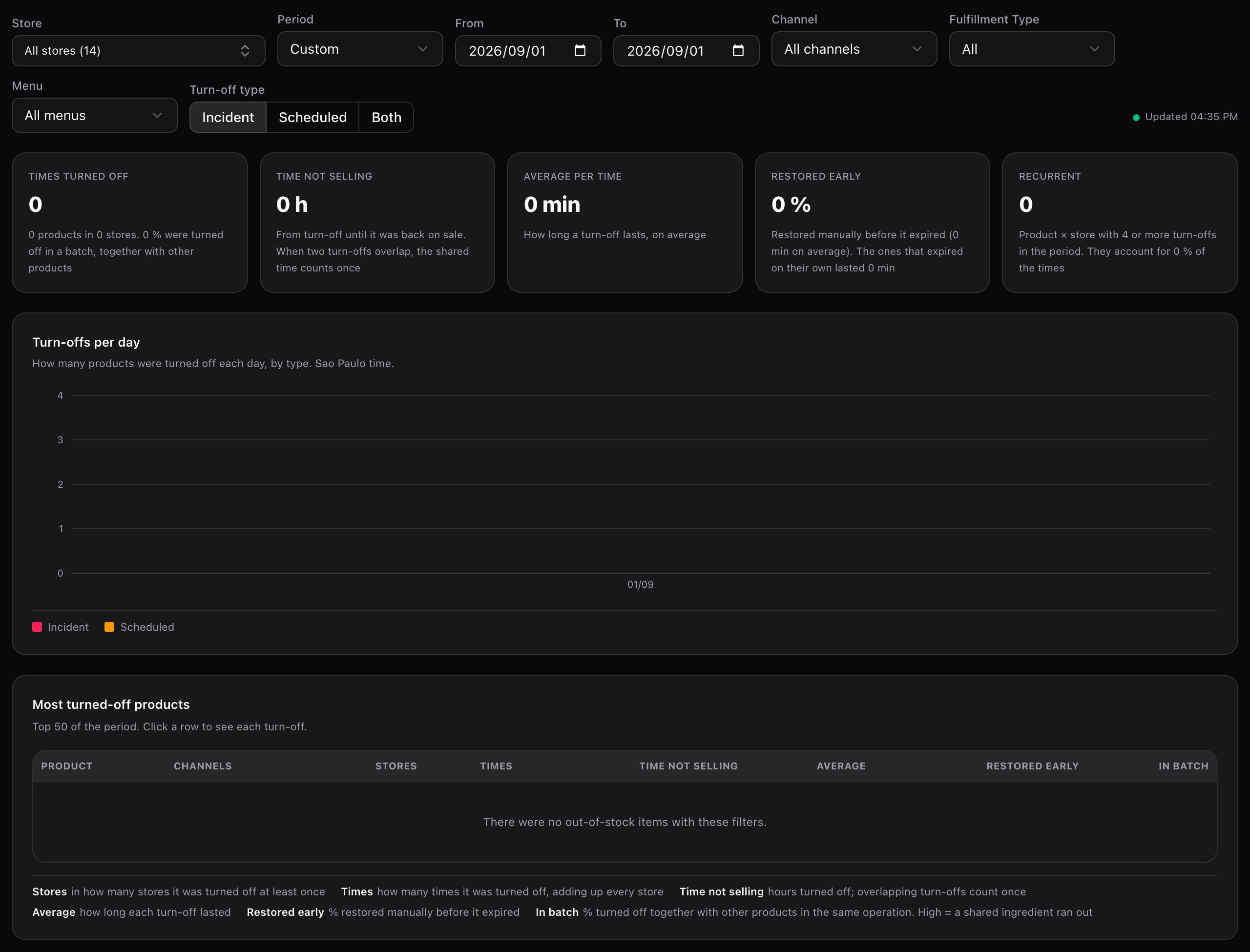
- Los períodos fijos terminan hoy e incluyen hoy. “Hoy” es el día de la tienda elegida o, si no hay una, el de la zona horaria más común entre tus tiendas. Con Personalizado aparecen Desde y Hasta.
- El rango máximo es de 92 días, contando ambos extremos.
- Todo lo que ves —tarjetas, gráfico, tablas, panel lateral y Excel— usa exactamente los mismos filtros.
- Al cambiar de cuenta o de país se limpian Tienda, Canal y Menú. No se limpian Período, Tipo de Fulfillment ni Tipo de apagado.
Incidente, Programado y Ambos
Cuando se crea un apagado, Fire lo clasifica según cuándo vence:- Incidente: vence dentro del día operativo de la tienda en que se creó. Se acabó algo a mitad del servicio y se resolvió el mismo día.
- Programado: vence después del cierre de ese día. Es un apagado planeado de varios días.
Canal, Tipo de Fulfillment y Menú
Estos tres filtros usan lo que la tienda tenía asignado en el momento de apagar, no la asignación de hoy. Si la semana pasada reasignaste un menú, los apagados viejos siguen bajo el menú anterior.Las cinco tarjetas

Si un apagado sigue vigente, se cuenta hasta este momento: el mismo filtro da más horas un rato después.
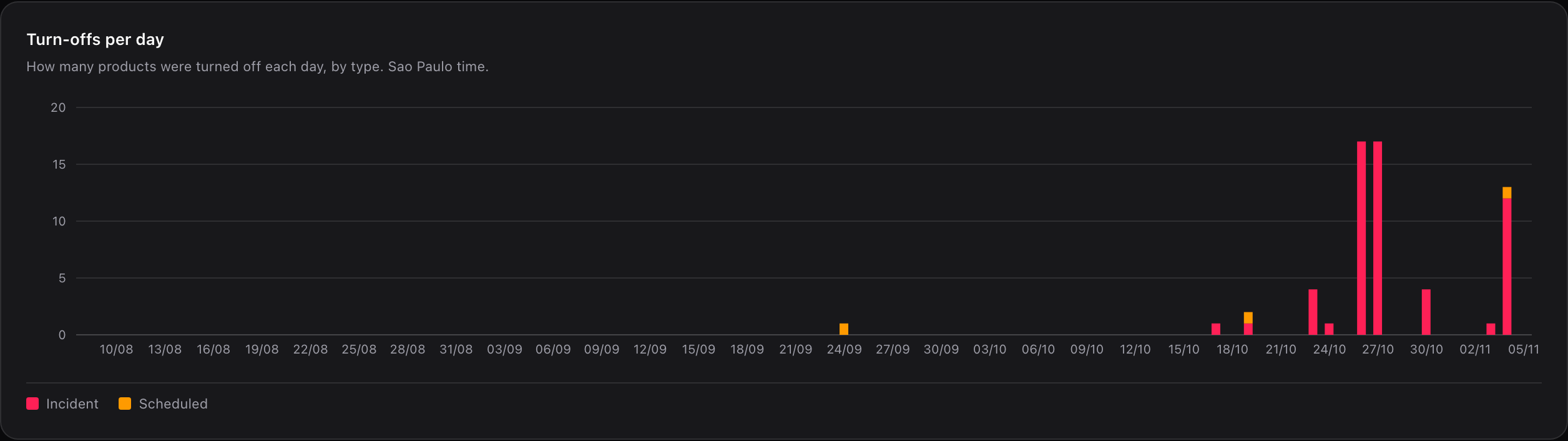
Apagados por día
Productos más apagados
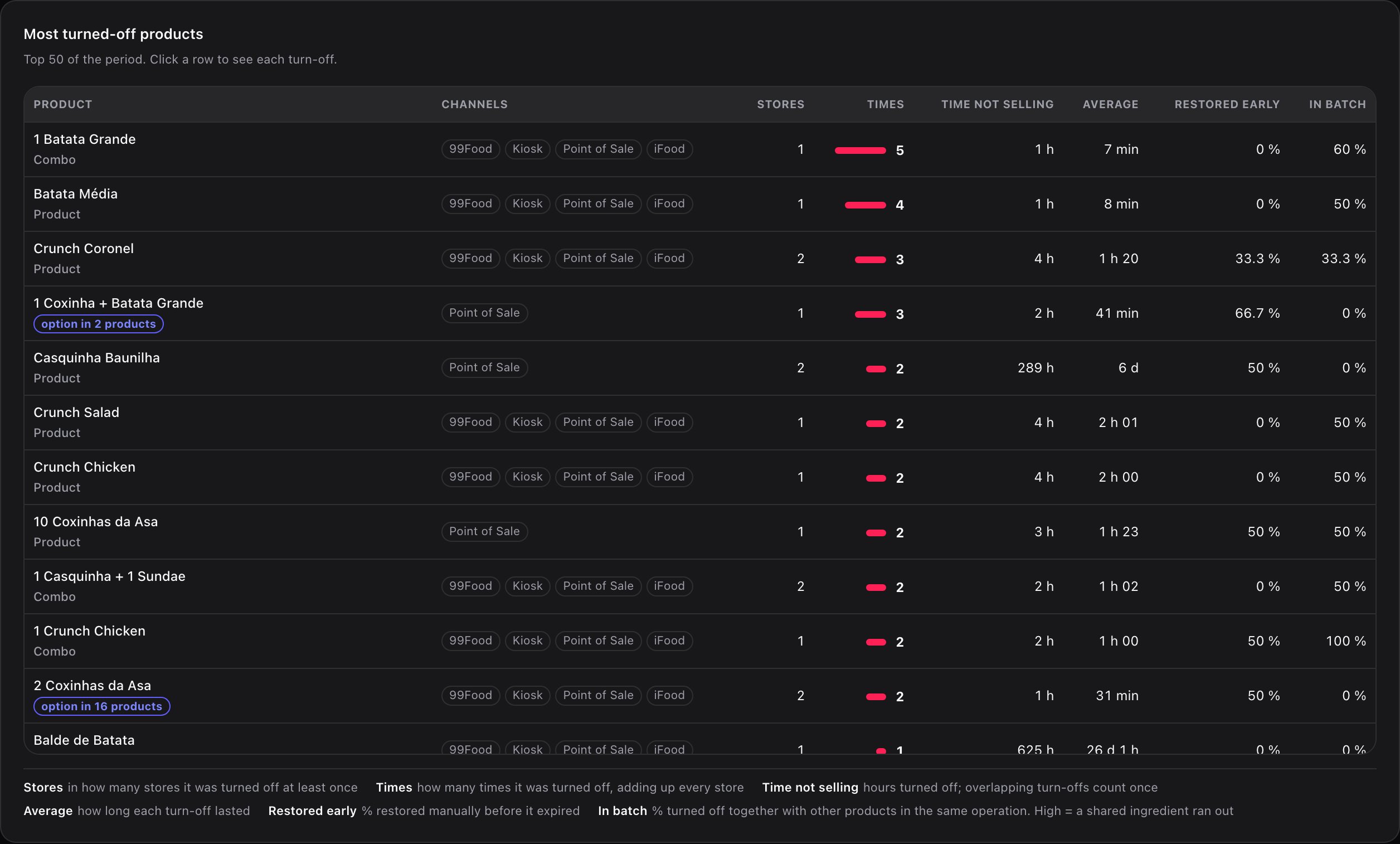
Cómo leer En lote. Un valor alto casi siempre significa que se acabó un insumo compartido: cuando se terminan las cajas del combo, se apagan todos los productos que las usan. En ese caso, el problema no es cada producto sino el insumo.
Qué es “opción en N productos”. El producto no se vende solo en ningún menú: solo aparece como opción dentro de combos u otros productos. N es en cuántos productos distintos está.
Agotados recurrentes: la lista para actuar

Tiendas que más apagan y mapa de horas
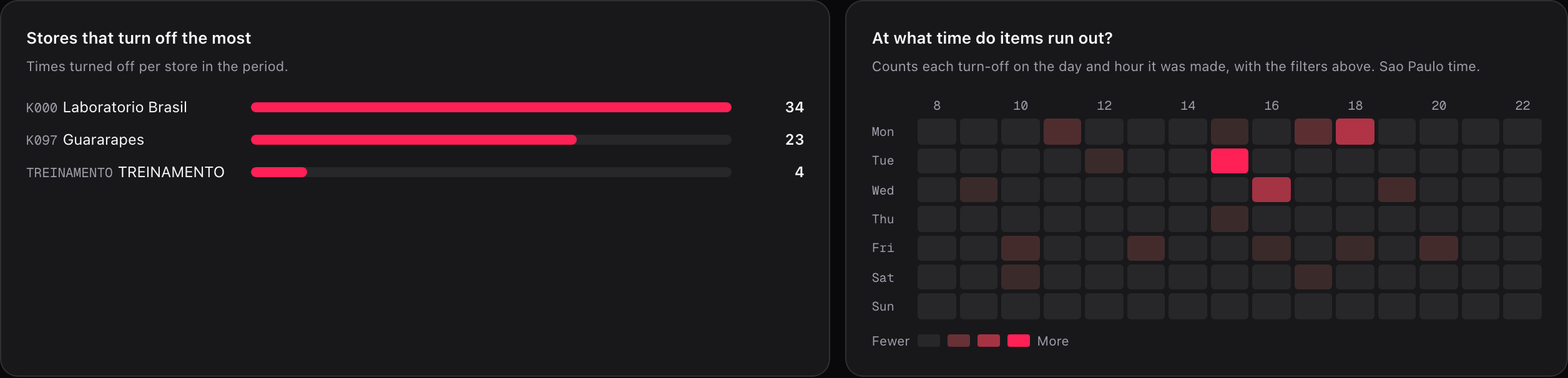
- Tiendas que más apagan: veces apagado por tienda. Se muestran las 10 primeras.
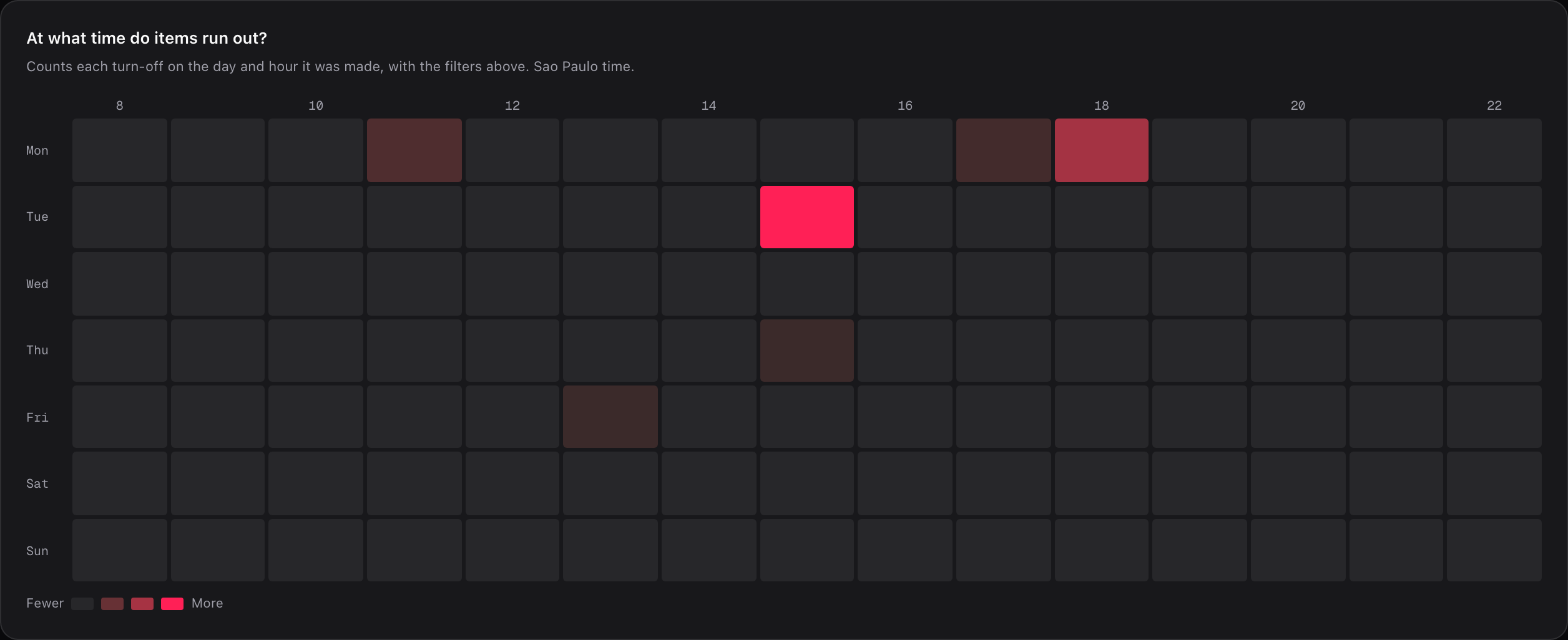
- ¿A qué hora se agota?: un mapa de calor de día de la semana por hora (lunes arriba). Cuenta cada apagado en el día y la hora en que se creó. Las columnas van de 8 a 22 h y se amplían si hay apagados fuera de esa franja.
El panel de un producto
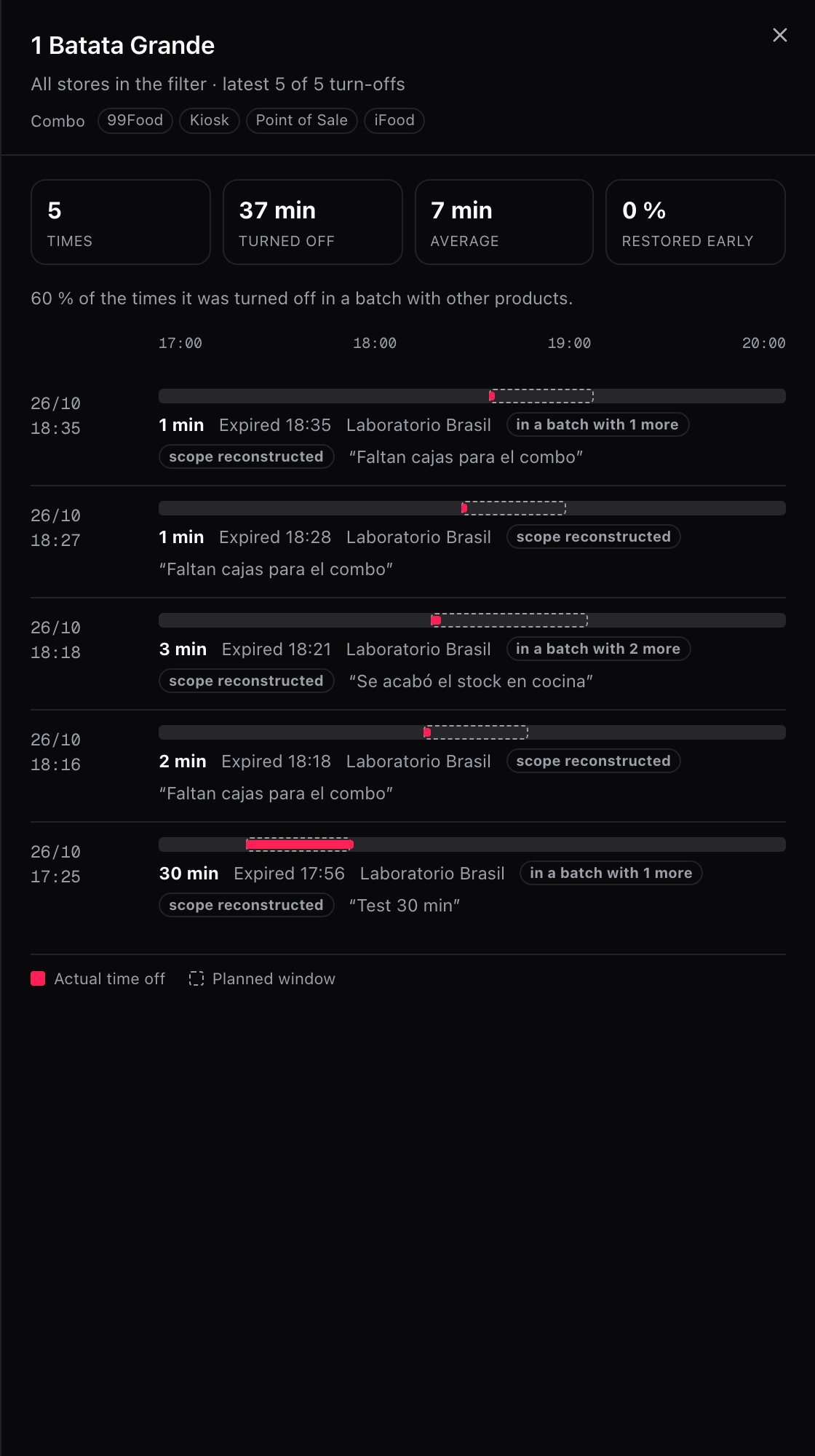
- Cuatro mini tarjetas: Veces, Apagado, Promedio y Volvió antes.
- Una línea por apagado, del más nuevo al más viejo, de 20 en 20 con Cargar más. Cada línea muestra la fecha y hora, una barra de tiempo real (llena) sobre la ventana planeada (punteada), la duración, cómo terminó, la tienda y el motivo escrito por quien apagó.
La línea de tiempo usa un eje de un solo día. Un apagado que cruza la medianoche se corta al final del eje.
Cuando un canal no se enteró
Cuando se apaga o se reenciende un producto, Fire avisa a cada canal. Si algún aviso no se confirmó, arriba de las tablas aparece una franja ámbar. Solo aparece cuando hay casos.- Apagados que no llegaron a todos los canales: Fire apagó el producto, pero algún canal no confirmó. El cliente puede pedir algo que no hay.
- Reencendidos que no se confirmaron: Fire volvió a vender el producto, pero algún canal respondió con error o le faltaba configuración. El producto puede seguir apareciendo apagado cuando ya hay stock.

No es una falla cuando el aviso no se mandó porque otro apagado ya tenía ese producto apagado. Esos casos no cuentan en la franja.
La parte de apagado sin confirmar solo puede aparecer en apagados creados después del lanzamiento de esta pantalla: antes no se guardaba ese resultado. La de reencendido sin confirmar también aplica a apagados anteriores.
Exportar a Excel
El botón Exportar Excel (arriba a la derecha) descargaagotados_<desde>_<hasta>.xlsx con los mismos filtros que ves. Mientras se genera dice Generando….
- Las horas van como número con 2 decimales, para que puedas sumarlas.
- Las fechas van como
AAAA-MM-DD HH:mm, en la zona horaria de la pantalla. - Si el detalle pasa el tope, al final aparece una fila que avisa del recorte.
- Las columnas de aviso dicen Sí, No, Sin dato o No aplica (vigente).
- Puedes hacer 10 exportaciones por minuto, y el límite se comparte con los demás reportes de Fire. Si lo pasas, la pantalla te dice cuántos segundos esperar.
Recetas: cómo se resuelven los casos reales
No veo el apagado que hicimos ayer
No veo el apagado que hicimos ayer
- Revisa el filtro Tipo de apagado. Si dice Incidente, los apagados programados no aparecen.
- Cámbialo a Ambos.
- Revisa que Período incluya la fecha en que se creó el apagado, no la fecha en que vencía.
- Revisa Tienda, Canal y Menú: un apagado sin menú asignado desaparece al elegir cualquiera de los tres.
- Recuerda el retraso de unos 5 minutos si el apagado es muy reciente.
Qué producto se nos acaba siempre
Qué producto se nos acaba siempre
- Deja Período en Últimos 90 días.
- Elige Ambos si quieres incluir también los programados.
- Mira Agotados recurrentes: son los pares tienda × producto con 4 o más apagados.
- Compara Veces con Días distintos. Muchos días distintos significa un hábito, no un mal día.
- Llévale esa lista a quien hace los pedidos de reposición de esa tienda.
Creo que se acabó un insumo compartido
Creo que se acabó un insumo compartido
- En Productos más apagados, mira la columna En lote.
- Busca productos con En lote muy alto que compartan canales y tiendas.
- Abre el panel de uno: las etiquetas en lote con N más te dicen cuántos se apagaron juntos y el motivo explica qué faltó.
- Si el motivo se repite (“faltan cajas para el combo”), el problema es ese insumo, no cada producto.
A qué hora conviene reforzar la reposición
A qué hora conviene reforzar la reposición
- Elige una tienda para que el mapa use su propia zona horaria.
- Mira ¿A qué hora se agota?: las celdas más claras son las horas con más apagados.
- Cruza el día y la hora con tu calendario de entregas. Un agotado a las 15 h todos los martes suele ser una entrega que llega tarde.
Un cliente pidió algo que estaba apagado
Un cliente pidió algo que estaba apagado
- Revisa si aparece la franja ámbar de apagados que no llegaron a todos los canales.
- Haz clic en la tienda del cliente en Más casos en:.
- Abre el producto: la etiqueta apagado sin confirmar marca el apagado exacto.
- Resuélvelo desde Agotados y revisa la configuración del canal que no confirmó.
Necesito el detalle para una reunión
Necesito el detalle para una reunión
- Aplica los filtros que quieres presentar.
- Presiona Exportar Excel.
- En la hoja Detalle tienes cada apagado con su motivo. En Ranking, el resumen por producto.
Un ejemplo con números
Dos apagados del mismo producto en la misma tienda:
Por eso Veces × Promedio no es igual a Tiempo sin vender: no es un error.
Un caso real de la cuenta de ejemplo, 1 Batata Grande, un combo:
Son el mismo dato: 5 apagados que sumaron 37 minutos.
Errores que salen caros
Qué pasa con los casos raros
- Producto o tienda que ya no existe: en vez del nombre aparece su identificador interno.
- “Todas” con un usuario limitado: son todas tus tiendas. Si tienes tiendas en otro país, no las ves hasta cambiar el país del encabezado.
- Falla la carga: la pantalla dice “No se pudo cargar el análisis de agotados”. Si ya había datos, los sigue mostrando con el error arriba. Vuelve a intentar cambiando un filtro.
- Sin cuenta elegida: la pantalla pide elegir una cuenta y un país en la parte superior.
- Usuario sin tiendas en esa cuenta y país: dice “No tiene tiendas asignadas en esta cuenta y país.”

La ayuda dentro de la pantalla
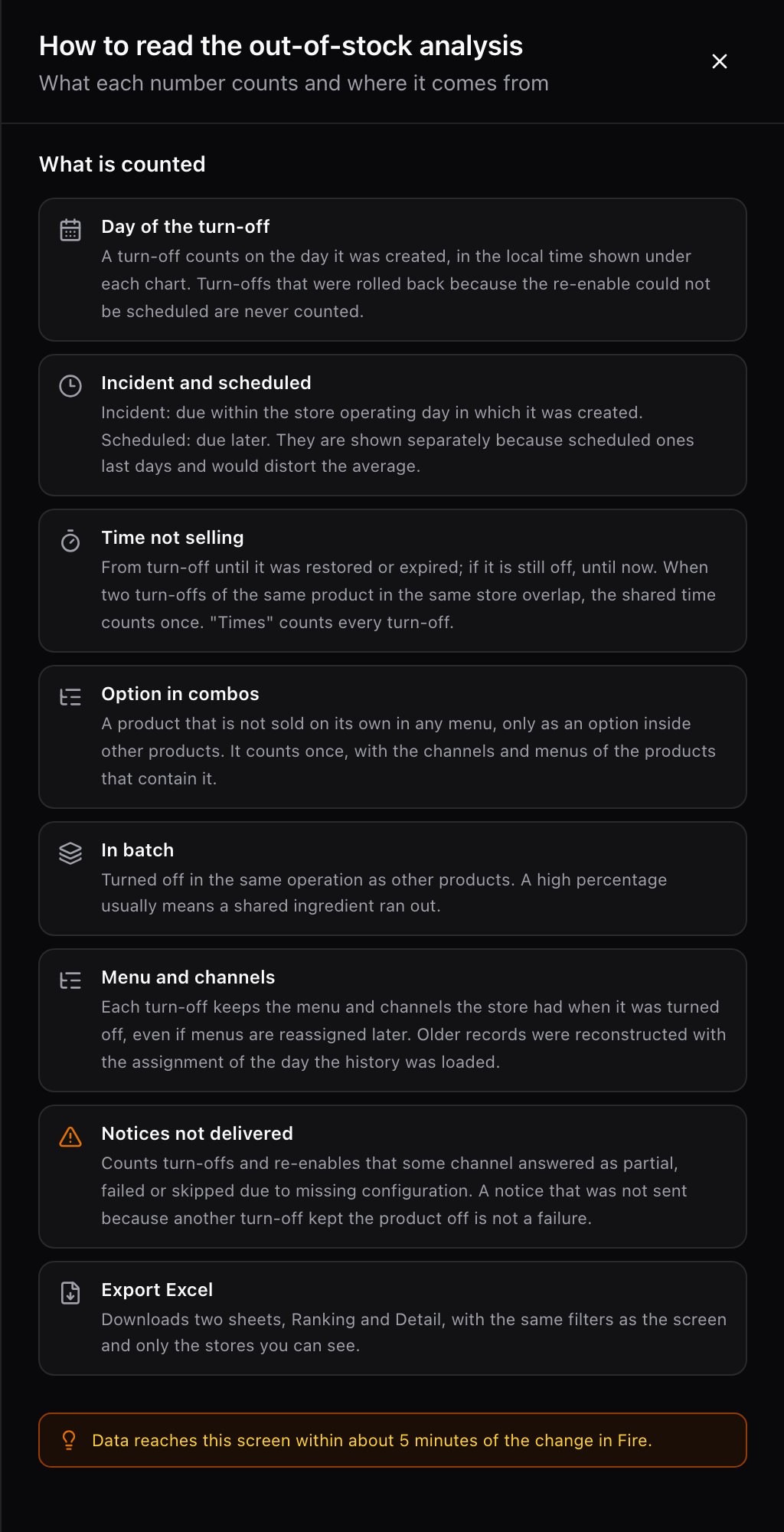
Glosario
Preguntas frecuentes
¿Por qué no veo ningún apagado?
¿Por qué no veo ningún apagado?
Casi siempre es el filtro Tipo de apagado en Incidente. Cámbialo a Ambos. Si sigue vacío, revisa que el período, la tienda y los demás filtros incluyan el día en que se creó el apagado.
¿Quién puede ver esta pantalla?
¿Quién puede ver esta pantalla?
La ve quien tiene acceso a Analítica → Órdenes, y solo con las tiendas que tiene asignadas, en la pantalla y en el Excel. No tiene un permiso propio. Si no la ves, pídele acceso a tu administrador.
¿Se actualiza en vivo?
¿Se actualiza en vivo?
No. Los datos llegan unos 5 minutos después del cambio en Fire y la pantalla no se refresca sola: se actualiza al cambiar un filtro o al reabrirla. Actualizado HH:MM es la hora en que la pantalla recibió los datos, no la hora del último apagado.
¿Por qué Veces × Promedio no da el Tiempo sin vender?
¿Por qué Veces × Promedio no da el Tiempo sin vender?
Porque el tiempo sin vender descuenta los cruces entre apagados del mismo producto y tienda, y el promedio no. Hay un ejemplo con números más arriba.
¿Qué día cuenta un apagado de varios días?
¿Qué día cuenta un apagado de varios días?
El día en que se creó. Un apagado programado del lunes al viernes suma una vez, el lunes, en el gráfico y en el mapa de horas.
¿Hay una API para esto?
¿Hay una API para esto?
No una pública. La pantalla usa endpoints internos que no están documentados para integraciones. Si necesitas los datos fuera de Fire, usa Exportar Excel.
Lo que viene
Esto no existe hoy, y no hay fecha comprometida para ninguno:- Montos ni ventas perdidas por apagado.
- Actualización automática de la pantalla.
- Alertas cuando un producto llega a 4 apagados.
- Exportar más de 500 productos en Ranking o más de 20.000 apagados en Detalle.
- Una API pública con estos datos.
- Guardar los filtros en el enlace de la pantalla para compartirla.