

O mínimo que você precisa saber
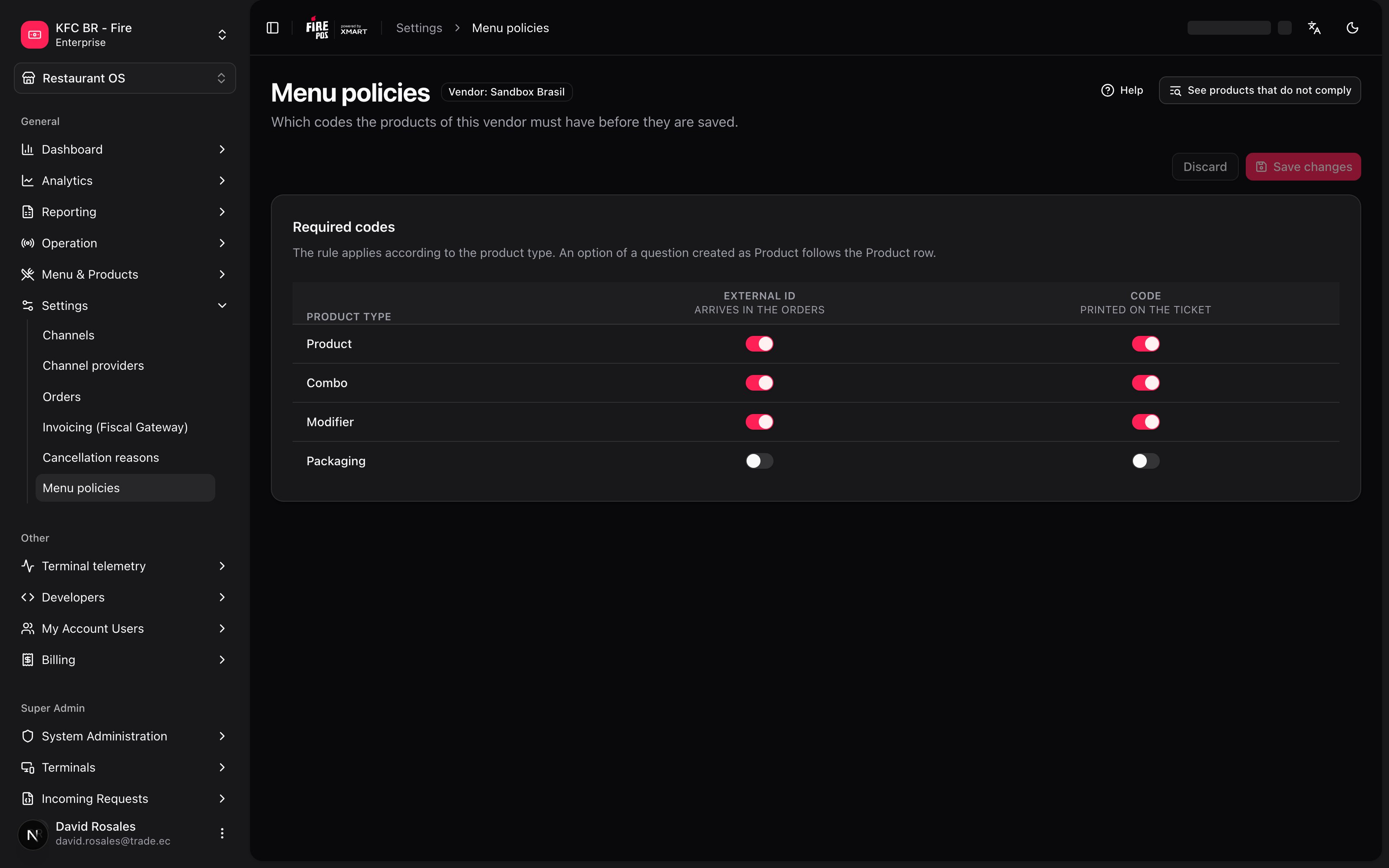
1. Ela vem desligada. Enquanto ninguém a configurar, nada muda: nenhum produto é obrigado a ter algum código e nenhum é sinalizado.2. É uma matriz, e é por vendor. As linhas são os tipos de produto — Product, Combo, Modifier, Packaging — e as colunas são os dois códigos, External ID e Code. Cada célula é um interruptor: ligado, o código é obrigatório para esse tipo; desligado, não é.3. Ela bloqueia o que é novo e sinaliza o que já existe. Criar um produto ou salvar a ficha dele sem um código obrigatório é recusado. Os produtos que já não têm o código não são bloqueados: continuam vendendo e publicando, e recebem um chip Missing code para que você os corrija.
A tela
No alto, ao lado do título, o selo Vendor diz qual vendor você está configurando — aqui, Sandbox Brasil. É o vendor escolhido no seletor do alto do backoffice, e a política pertence somente a esse vendor. A descrição diz “Quais códigos os produtos deste vendor devem ter para poder salvá-los.” À direita, Help abre um painel lateral que explica a tela, e See products that do not comply abre a lista de produtos já filtrada. Esse botão só aparece quando a política que você salvou exige algum código. O cartão Required codes contém a matriz. A nota dele diz: “A regra é aplicada conforme o tipo do produto. Uma opção de uma pergunta criada como Produto segue a linha Produto.”
Você muda os interruptores e depois confirma com Save changes. Discard descarta o que você mudou. Ao salvar, o Fire confirma com uma mensagem genérica; se não conseguir, mostra a mensagem do servidor tal como vem, em inglês.
Para ver Menu policies, o seu perfil precisa ter acesso a ela — se o perfil está configurado com submenus explícitos, um administrador precisa concedê-lo. Sem isso, o item não aparece no menu e abrir o endereço leva você a acesso negado. Para salvar, o acesso não basta: você também precisa de permissão sobre o vendor inteiro. Quem está limitado a uma loja pode ler a política, mas não pode alterá-la.
O caminho simples
Quase toda conta precisa de uma coluna: External ID, para os tipos que vende.- Abra Restaurant OS → Settings → Menu policies e confira o selo Vendor.
- Na coluna External ID, ligue Product. Faça o mesmo com Combo e Modifier se eles também viajam nos pedidos.
- Toque em Save changes.
- Toque em See products that do not comply e percorra a lista.
Os dois códigos não são a mesma coisa
O que a política faz e o que não faz
Qual campo recebe o asterisco
Sem política, External ID e Code não levam asterisco. Com uma, um campo só recebe o asterisco se o vendor exige esse código para esse tipo de produto. Na captura da ficha do produto, um Product mostra os dois asteriscos porque, nesse ambiente, a política exige os dois códigos para Product. Com um Fulfillment type escolhido na ficha, os códigos são herdados e ficam bloqueados, então não mostram asterisco.O que ela bloqueia
O Fire recusa nestes casos, e somente quando o tipo do produto exige um código que ele não tem:
Um código que só tem espaços conta como vazio. Fora isso, as abas — preços, categorias, imagens, grupos de modificadores, sugestões e disponibilidade — salvam normalmente, com ou sem o código do produto. Preços, categorias e menus não esperam pelo código.
Tocar nas pílulas Modifier / Product / Combo da ficha não dispara nada: só muda a tela e marca a ficha como Unsaved. Os asteriscos passam a ser os do tipo novo na hora, mas a conferência acontece quando você salva. Packaging não tem pílulas (o tipo dele não pode ser mudado), mas a linha dele vale ao criar e ao salvar General.
Como você vê:
- Salvar General marca o campo vazio em vermelho com Obrigatório pela política de menu do vendor, e também aparece uma mensagem com o mesmo motivo.
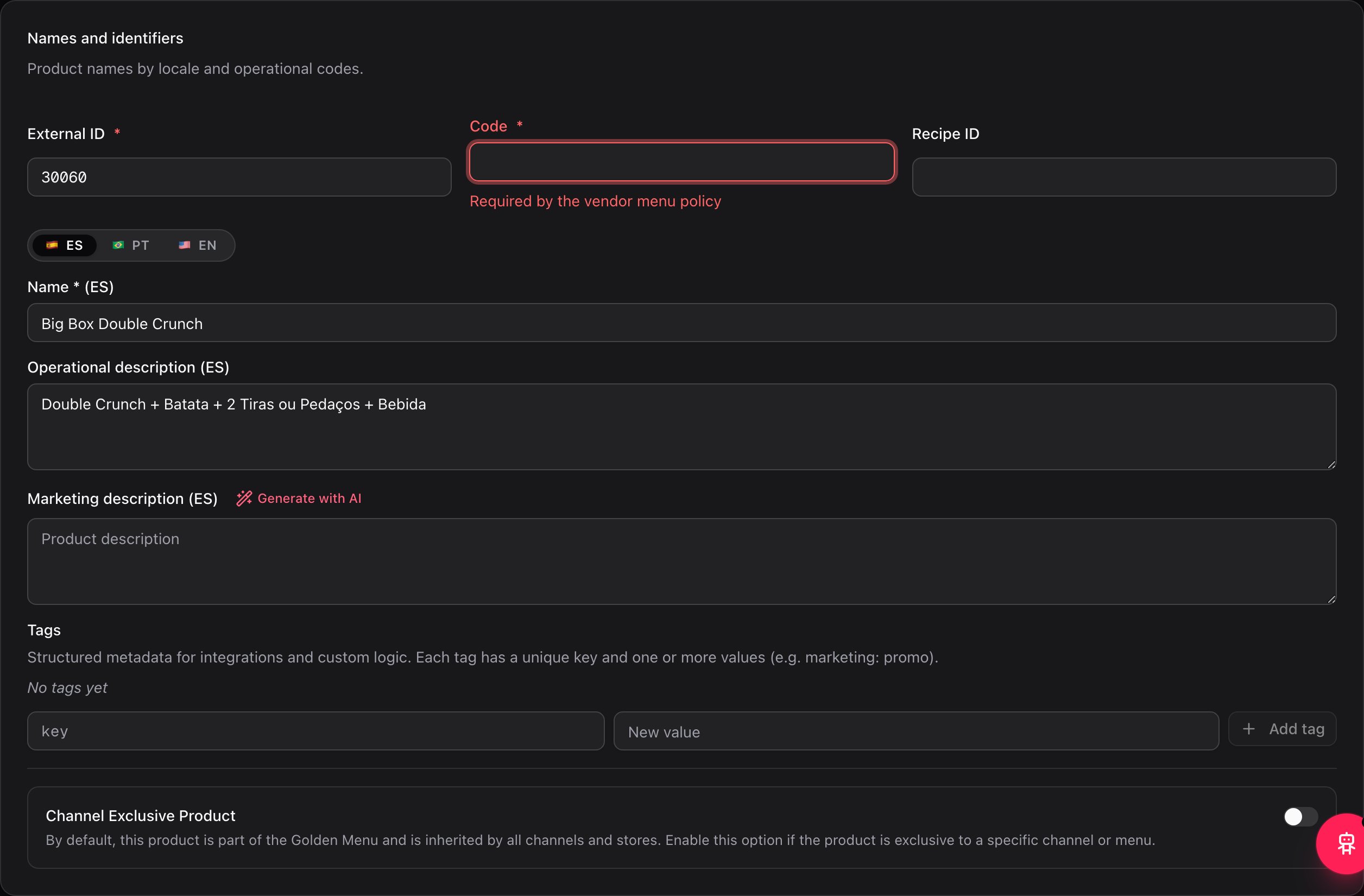
- Criar um produto marca cada campo que falta da mesma forma.
- Add option marca os campos dentro do diálogo — sem mensagem fora dele — e mantém você na aba General do diálogo.
- Salvar outra aba com uma mudança de tipo pendente mostra a mensagem “A política de menu do vendor exige para .”, com a dica “Preencha na aba Geral.” e um botão Go to General.
O que ela só sinaliza
Os produtos que já existiam sem o código não são bloqueados. Continuam vendendo e publicando, e a sincronização dos menus não olha para a política. Eles são marcados em dois lugares:- Na lista de produtos, um chip Missing code ao lado do nome. Passe o mouse e o tooltip diz o que falta: Falta: Código, Falta: ID externo ou Falta: ID externo e Código. A lista também ganha um filtro, Any code status, com uma única opção, Missing code. Ele só aparece quando a política exige algo, e Clear filters aparece enquanto houver algum filtro ativo.
- Na ficha do produto, um aviso acima das abas, visível em todas elas: “Este produto não tem . A política do vendor o exige para ; os pedidos que o incluírem chegam sem esse código.” Ele se baseia nos dados salvos: fica enquanto você digita e some quando você salva. Não aparece ao criar. Com uma mudança de tipo pendente, já usa o tipo novo.
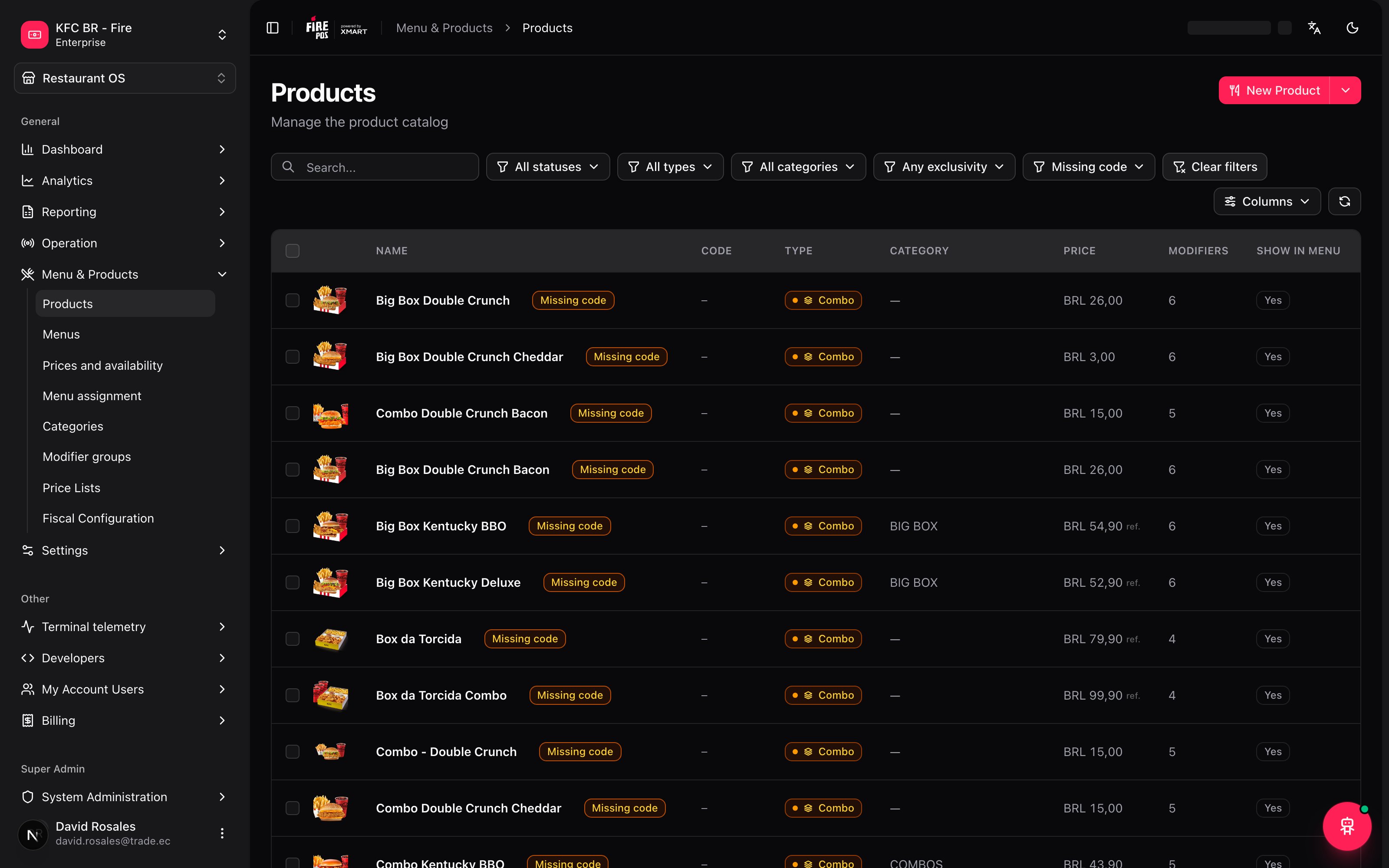
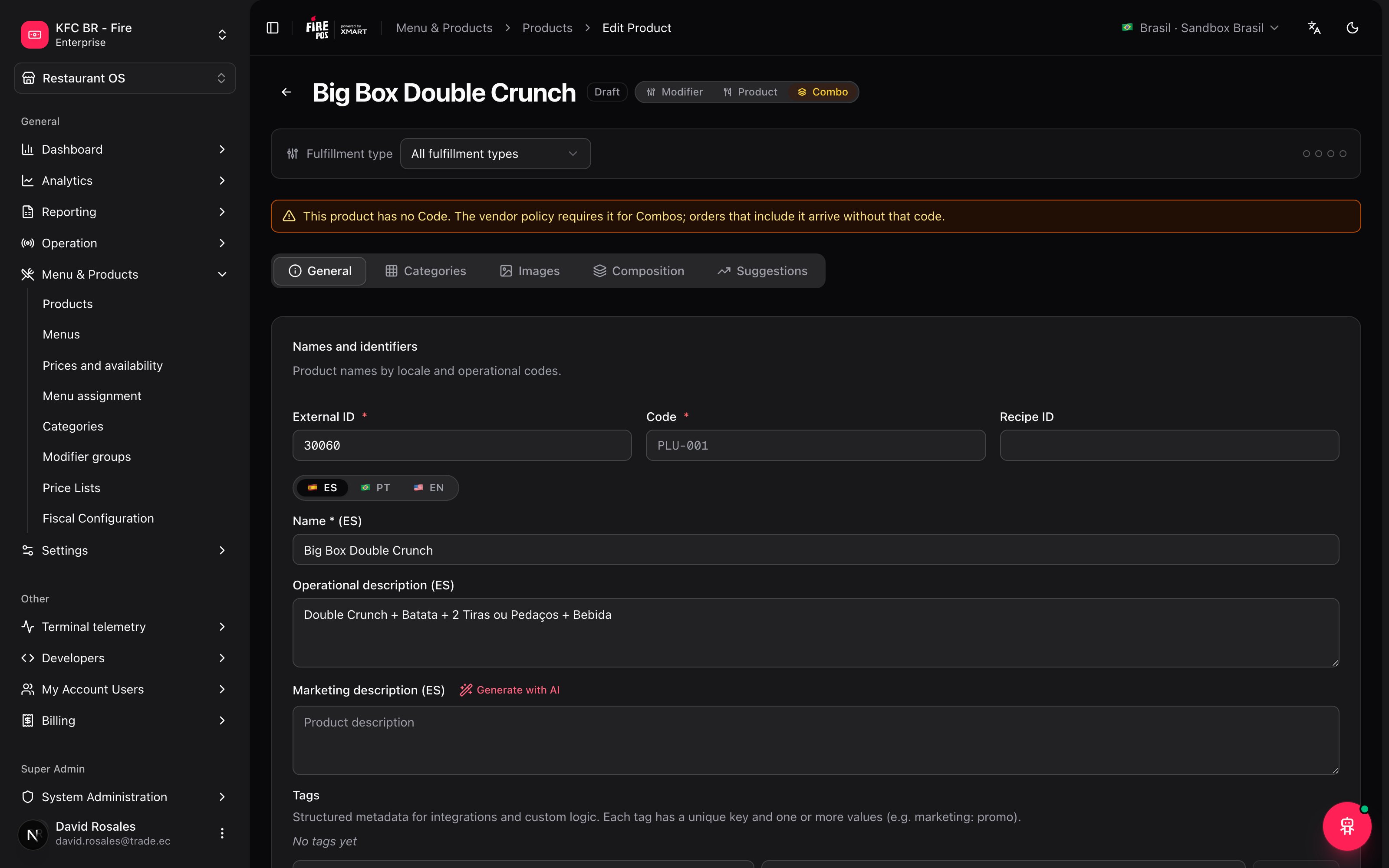
Por que ela não bloqueia os antigos. Ligar a política não pode tirar produtos de venda: um restaurante em plena operação perderia pratos. O custo de deixar assim é real, porém — os pedidos desses produtos continuam chegando sem código até alguém corrigi-los. O chip e o aviso são o que mantém isso visível.
O que ela não cobre
- Grupos de modificadores. Um grupo é criado sem código e está tudo bem: ele não tem linha na matriz. A política cobre as opções (que são produtos), não o grupo.
- Atribuir um produto existente como opção. Com Search and assign product nada é validado, então um produto que não cumpre é atribuído sem aviso. A regra vale quando um produto é escrito, não quando é atribuído.
- Restaurar um backup. Ele não omite nada: veja Importar e exportar.
Receitas: como se resolvem os casos reais
Os pedidos estão chegando ao X-MART com linhas sem código
Os pedidos estão chegando ao X-MART com linhas sem código
- Abra Menu policies e ligue External ID para Product (e Combo ou Modifier se eles também aparecem nos pedidos).
- Toque em Save changes.
- Toque em See products that do not comply.
- Abra cada produto e preencha o External ID em General.
- Salve e sincronize os menus que os contêm em Atribuição de menus.
Não consigo salvar Pricing, Categories ou outra aba
Não consigo salvar Pricing, Categories ou outra aba
Confira se você tocou nas pílulas Modifier / Product / Combo sem salvar. A ficha ainda carrega essa mudança de tipo e a política do tipo novo é conferida a cada salvamento. Preencha o código em General — o botão Go to General leva você até lá — ou desfaça a mudança de tipo.
Um produto mostra Missing code mas está vendendo normal
Um produto mostra Missing code mas está vendendo normal
É o esperado. A política não bloqueia produtos que já existiam. O chip avisa que os pedidos dele chegam sem esse código: preencha-o e o chip some.
Preciso do PLU em todo ticket
Preciso do PLU em todo ticket
Ligue Code para os tipos que imprimem. Code é o que o ticket imprime, então exija-o só onde um ticket precisa dele.
Encontrar todos os produtos que preciso corrigir
Encontrar todos os produtos que preciso corrigir
Na lista de produtos, abra o filtro Any code status e escolha Missing code. Ou toque em See products that do not comply em Menu policies: ele abre a lista já filtrada.
Casos, de ponta a ponta
Com External ID ligado para Product e Code desligado:Erros que saem caros
Glossário
Perguntas frequentes
A política vem ligada por padrão?
A política vem ligada por padrão?
Não. Ela vem desligada: nada é exigido e nada é sinalizado até que alguém a configure. Um vendor com todos os interruptores desligados é o mesmo que um vendor nunca configurado.
Ela vale para produtos que já existem?
Ela vale para produtos que já existem?
Ela não os bloqueia, mas os sinaliza. Eles continuam vendendo e publicando, com um chip Missing code na lista e um aviso na ficha. Só são recusados quando alguém salva a aba General deles ou, com uma mudança de tipo pendente, qualquer aba.
Ela vale também para o ID do grupo de modificadores?
Ela vale também para o ID do grupo de modificadores?
Não. Um grupo é criado sem código e não está na matriz. A política vale para os produtos por trás das opções dele.
Ela vale se eu carrego produtos por planilha?
Ela vale se eu carrego produtos por planilha?
Sim, para as linhas que criam um produto ou esvaziam um código que ele tinha: são deixadas de fora com uma observação. Restaurar um backup não omite nada, só avisa. Veja Importar e exportar.
Por que eu vejo a tela mas não consigo salvar?
Por que eu vejo a tela mas não consigo salvar?
Salvar exige permissão sobre o vendor inteiro, não só acesso à tela. Se você administra apenas algumas lojas, peça a alguém com permissão sobre o vendor inteiro.
Por que não vejo o filtro Any code status?
Por que não vejo o filtro Any code status?
Ele só aparece quando a política exige algum código. Com tudo desligado não há o que filtrar.
Se você administra várias contas
A mesma configuração também está disponível na administração: Super Admin → System Administration → Accounts → o detalhe da conta → aba Menu policies. É a mesma matriz, mas mostra todos os países e vendors da conta de uma vez: um cartão por país e, dentro dele, cada vendor com os seus próprios Required codes. Um único Save changes salva todos, e Cancel descarta o que você mudou. A descrição da aba diz “Quais códigos do produto são obrigatórios, por vendor e tipo de produto.” Diferente do Restaurant OS, ela não depende do acesso de menu do seu perfil: é para superadministradores da plataforma.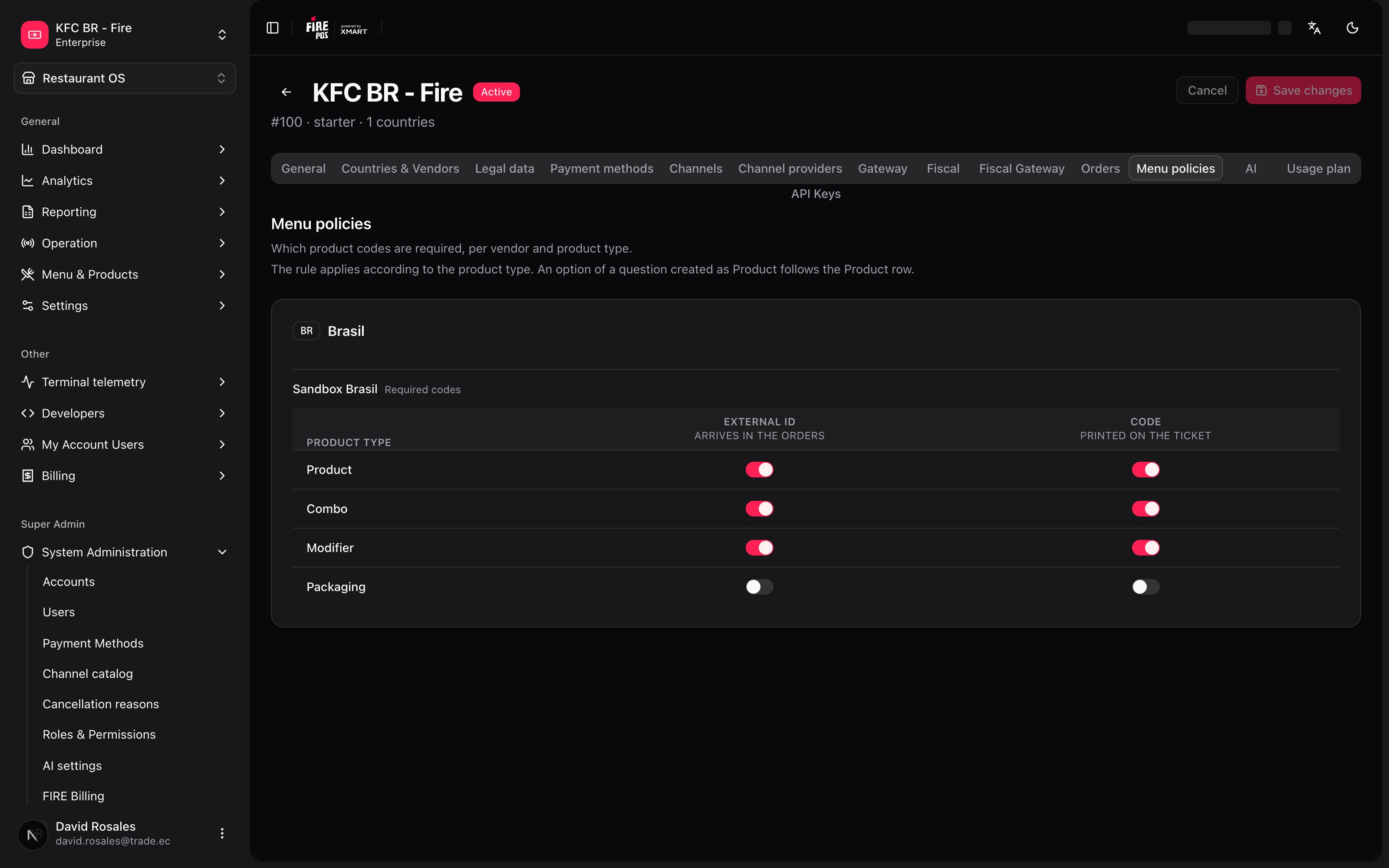
O que ela não faz
- Ela não preenche códigos nem tira produtos de venda: bloqueia o que é novo e sinaliza o que já existe.
- Ela não valida as outras abas do produto enquanto o tipo não mudou: preços, categorias, imagens, grupos de modificadores, sugestões e disponibilidade salvam normalmente.
- Ela não exige código no próprio grupo de modificadores e não confere um produto que você atribui a um grupo como opção.
- Ela não omite nada ao restaurar um backup: só avisa.