

/kds/admin/store-orders) no backoffice.
O mínimo que você precisa saber
- As datas são dias operacionais da loja, não dias do calendário: um pedido feito à 1:00 da manhã pode pertencer ao dia anterior.
- Você pode buscar em uma loja ou em Todas as minhas lojas (até 100 lojas, até 93 dias).
- Os cartões de KPI também são filtros: clique em Na cozinha para ver só esses pedidos.
O caminho simples
1
Abra Pedidos por loja
Vá em KDS → Pedidos por loja. A tela abre com os últimos 7 dias.
2
Escolha a loja
Use o seletor de loja (ele tem busca). Escolha Todas as minhas lojas para buscar em todas as lojas que você vê; a tabela passa a mostrar uma coluna de loja.
3
Encontre o pedido
Digite o número do pedido, o nome de chamada / pager ou o nome do cliente na caixa de busca.
4
Abra o pedido
Clique no número do pedido. O detalhe abre num painel lateral sobre a lista: resumo, linha do tempo do ticket (no fuso horário da loja), linhas com modificadores e totais. Abrir em página inteira dá um link para compartilhar.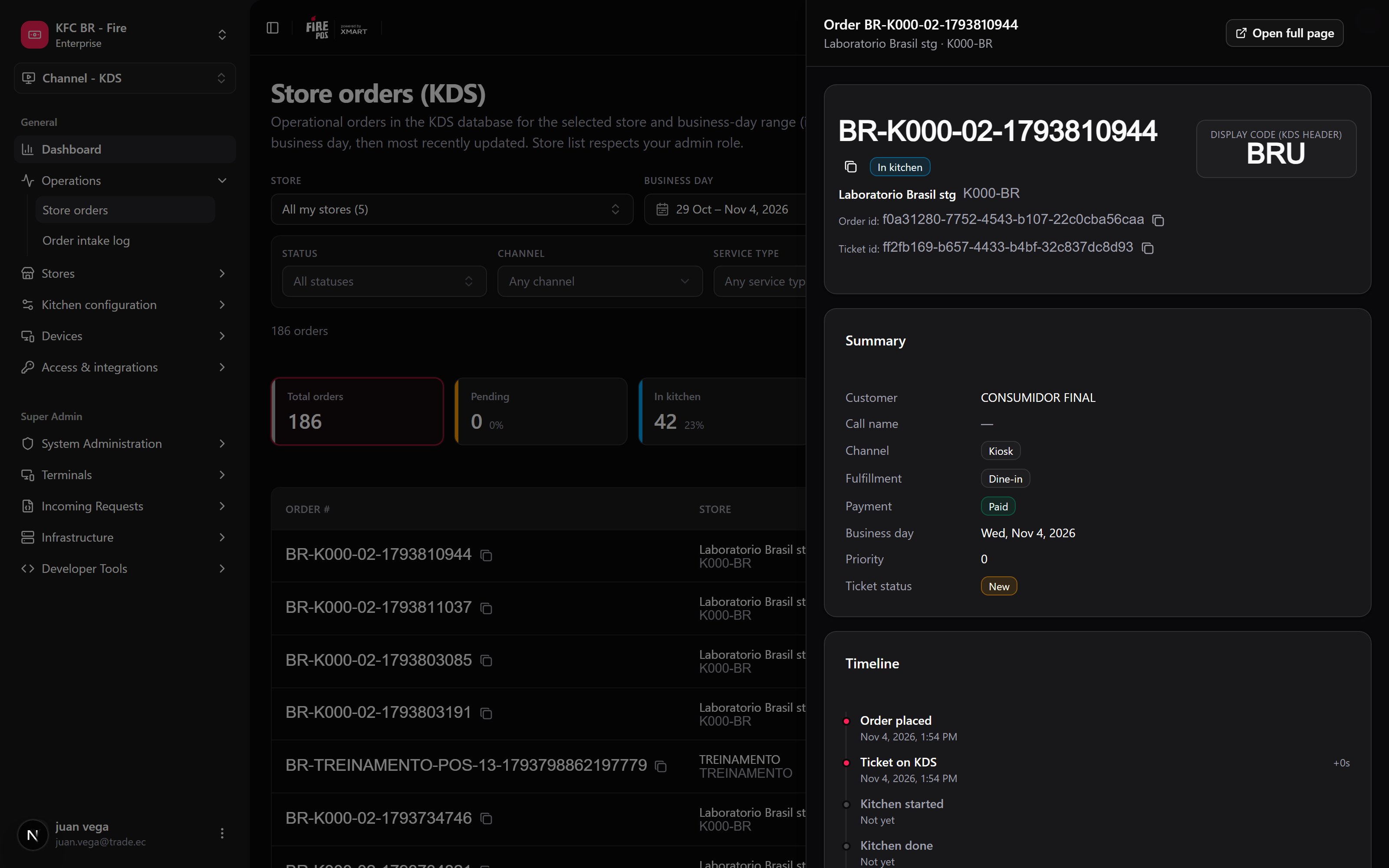
Filtros
Os filtros ativos aparecem como chips; Limpar filtros remove todos.
O que a tabela mostra
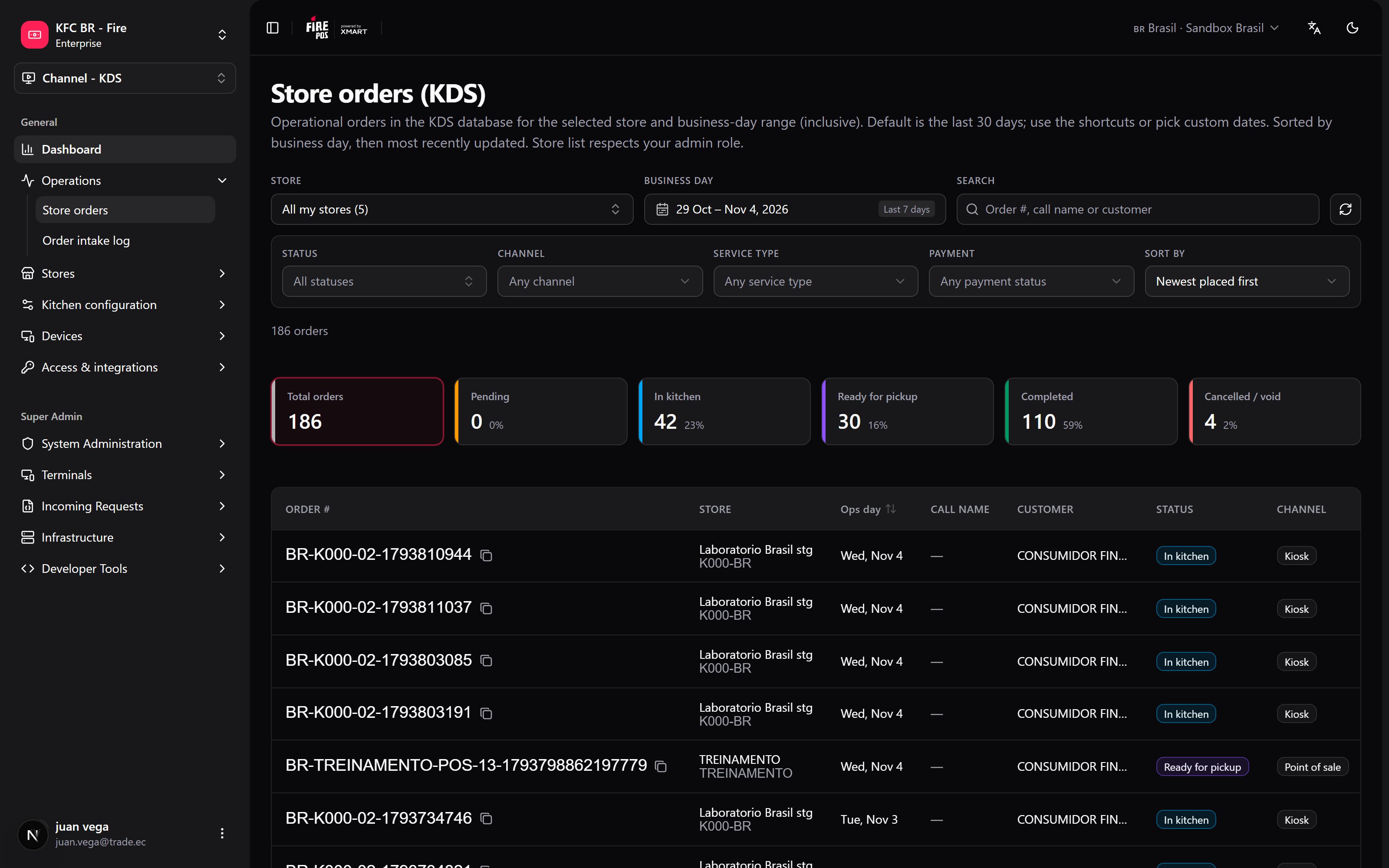
Os cartões de KPI acima da tabela (Total de pedidos, Pendentes, na cozinha, pronto para retirada, concluídos, cancelados / anulados) contam os pedidos que atendem a todos os filtros exceto o status, com a sua porcentagem. Clique em um para filtrar por ele.
Receitas
Um cliente diz que o pedido nunca saiu
Um cliente diz que o pedido nunca saiu
- Escolha a loja e o dia operacional de hoje.
- Busque pelo nome do cliente ou pelo nome de chamada.
- Abra o pedido e leia a linha do tempo: qual estação estava com ele e quando recebeu bump.
- Se ainda estiver Na cozinha, o Board do operador pode marcá-lo como pronto.
Quantos pedidos foram cancelados nesta semana, em toda a rede
Quantos pedidos foram cancelados nesta semana, em toda a rede
- Escolha Todas as minhas lojas e Esta semana.
- Clique no cartão Cancelados / anulados.
- A coluna de loja mostra onde aconteceram.
Pedidos de uma loja que já fechou
Pedidos de uma loja que já fechou
Os admins de loja e de conta também veem as lojas inativas no seletor, então o histórico de uma loja fechada continua lá.
Mandar a um supervisor o pedido exato
Mandar a um supervisor o pedido exato
- Abra o pedido.
- Clique em Abrir em página inteira e copie o link.
Erros que saem caro
Perguntas frequentes
Por que não posso escolher um período maior que 93 dias?
Por que não posso escolher um período maior que 93 dias?
Para a busca continuar rápida. Faça duas buscas se precisar de mais.
Por que Todas as minhas lojas dá erro?
Por que Todas as minhas lojas dá erro?
Cobre até 100 lojas. Se você tem acesso a mais, escolha uma loja ou restrinja o contexto de lojas no cabeçalho.
Posso cancelar ou marcar um pedido como pronto daqui?
Posso cancelar ou marcar um pedido como pronto daqui?
Não. Esta tela é só leitura. Use o Board do operador.
O que esta página não faz
- Não altera pedidos.
- Não exporta para arquivo.
- Não mostra pedidos que nunca chegaram ao KDS.