

/kds/admin/account-settings) no backoffice. Os admins da loja também veem as mesmas configurações em fire-kds → Configurações → KDS conta.
O mínimo que você precisa saber
- Salvar aqui muda todas as lojas da conta em poucos segundos. Não existe sobrescrita por loja (exceto o agrupamento de combos numa estação, definido pelo suporte).
- O bump hierárquico vem ligado por padrão: um bump posterior (Montagem, Despacho) também tira o ticket das estações anteriores.
- As listas de motivos de cancelamento só filtram o que os operadores podem escolher. O cancelamento continua tendo de ser habilitado por loja e por tela.
O caminho simples
A maioria das contas mantém os padrões e só define o link do Agente Fire.1
Abra Configurações da conta
No backoffice, vá em KDS → Configurações da conta.
2
Revise o Bump hierárquico
Deixe O bump posterior fecha as estações anteriores ligado, a menos que a sua cozinha precise que o Despacho espere a Montagem.
3
Cole o link de download do Agente Fire
Em Download do Fire Agent, cole o link do instalador em URL de download (http ou https). Deixe vazio para ocultar o botão.
4
Salve as alterações
Clique em Salvar alterações. A barra na parte de baixo avisa quando há alterações não salvas; Descartar volta ao que está salvo.
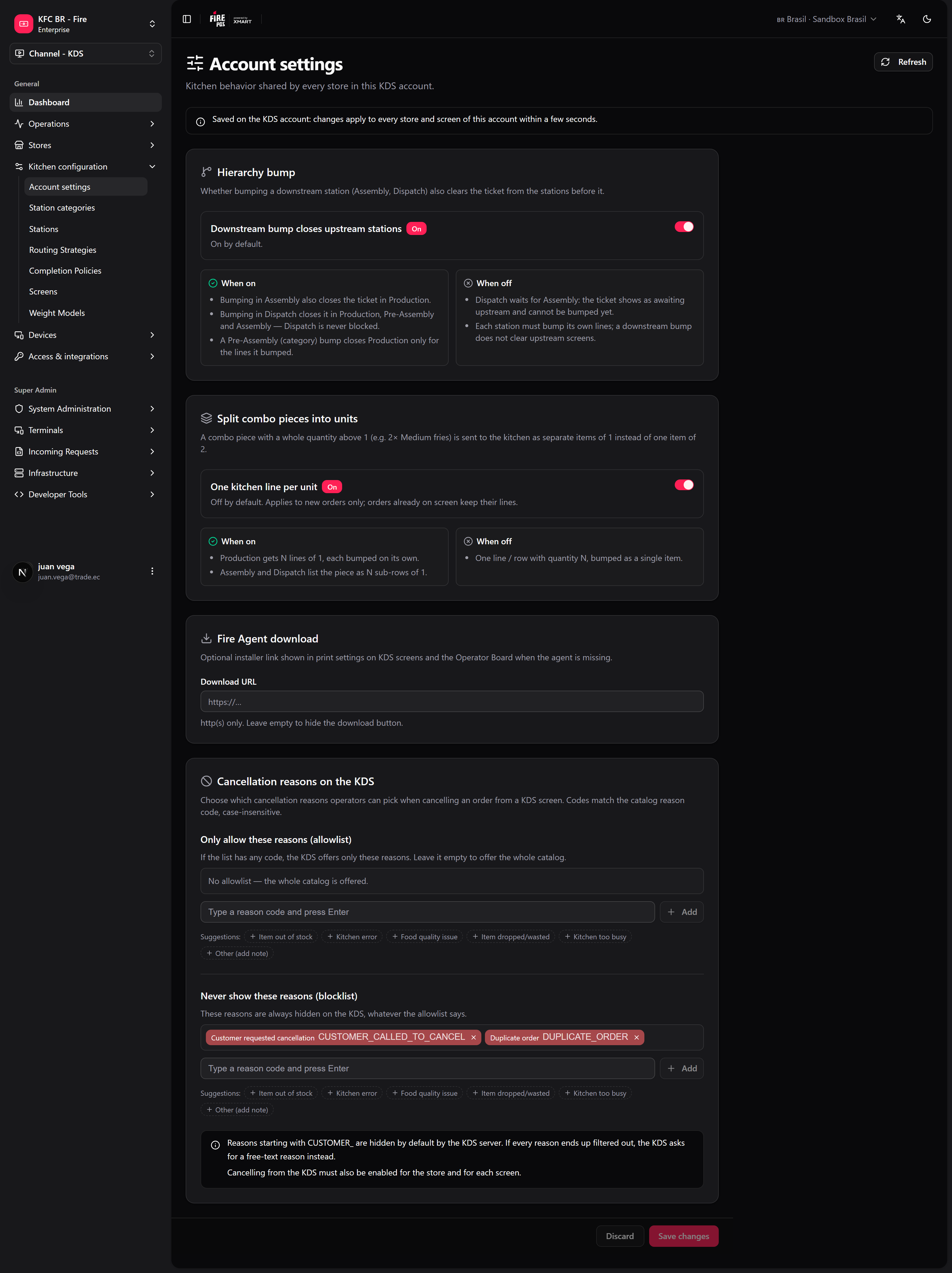
Bump hierárquico
Decide se uma estação mais adiante no fluxo pode fechar um ticket que uma estação anterior ainda não enviou.
O pedido e os seus webhooks não mudam: o que muda é quais telas ainda mostram o ticket.
Dividir itens de combo em unidades
Um item de combo com quantidade inteira maior que 1 (por exemplo, 2× Batata média) pode chegar à cozinha como dois itens de 1 em vez de um item de 2.
Só os pedidos novos mudam. Os pedidos que já estão na tela mantêm as suas linhas.
Agrupar itens de combo na pré-montagem
Numa estação de pré-montagem, os itens de um combo aparecem sob o nome do combo (1 Big Box, com seus itens como sublinhas azuis) em vez de linhas soltas. Vem ligado por padrão.
Este se define em fire-kds → Configurações → KDS conta (Agrupar itens de combo na pré-montagem). Desligue e a pré-montagem lista os itens soltos, como a produção.
Motivos de cancelamento no KDS
Quando um operador cancela numa tela de cozinha, ele escolhe um motivo do catálogo de cancelamento da Fire. Aqui você restringe essa lista:- Permitir apenas estes motivos (lista permitida) — se tiver algum código, o KDS oferece só esses. Vazia = o catálogo inteiro.
- Nunca mostrar estes motivos (lista bloqueada) — sempre ocultos, independentemente da lista permitida.
_ . : -, por exemplo KITCHEN_ERROR) e pressione Enter, ou escolha uma das sugestões. Um código não pode estar nas duas listas.
Os códigos que começam com
CUSTOMER_ ficam ocultos por padrão no KDS: um cozinheiro não deveria cancelar em nome do cliente. Se todos os motivos acabarem filtrados, o KDS pede um motivo em texto livre.Download do Fire Agent
URL de download é o link do instalador do Agente Fire que a sua equipe usa. Quando está definido, as configurações de impressão das telas KDS e do board do operador mostram um botão Baixar Fire Agent, para que quem configura um PC ou tablet novo instale a versão certa sem pedir o arquivo.Receitas
O Despacho não pode fechar um pedido que a Montagem não terminou
O Despacho não pode fechar um pedido que a Montagem não terminou
- Abra KDS → Configurações da conta.
- Desligue O bump posterior fecha as estações anteriores.
- Salvar alterações.
- Teste: um pedido em que a Montagem não deu bump mostra aguardando estação anterior no Despacho.
Cada porção de batata precisa de bump separado
Cada porção de batata precisa de bump separado
- Ligue Uma linha de cozinha por unidade em Dividir itens de combo em unidades.
- Salvar alterações.
- Envie um combo novo com 2× batata: a Produção mostra duas linhas de 1.
Os cozinheiros só devem cancelar por motivos de cozinha
Os cozinheiros só devem cancelar por motivos de cozinha
- Em Permitir apenas estes motivos, adicione
ITEM_OUT_OF_STOCK,KITCHEN_ERROReKITCHEN_TOO_BUSY(use os códigos do seu catálogo). - Salvar alterações.
- Confira que o cancelamento está habilitado para a loja e a tela (Periféricos, impressão e validação).
Uma loja nova precisa do Agente Fire
Uma loja nova precisa do Agente Fire
- Cole o link do instalador em URL de download uma vez.
- No dispositivo novo, abra as configurações da impressora na tela KDS e toque em Baixar Fire Agent.
- Siga a instalação do Agente Fire ou Android.
Exemplo com números
Um combo com 2× Batata média, numa cozinha com Produção, Montagem e Despacho:Erros que saem caro
Glossário
Perguntas frequentes
Uma loja pode usar uma regra diferente?
Uma loja pode usar uma regra diferente?
Não. Estas configurações são por conta. O comportamento de cada loja (display, impressão, painel de senhas, cancelamento ligado/desligado) fica nas configurações de cada loja.
Quanto tempo até as telas pegarem a mudança?
Quanto tempo até as telas pegarem a mudança?
Poucos segundos. Não é preciso recarregar as telas.
O bump hierárquico muda o status do pedido enviado às integrações?
O bump hierárquico muda o status do pedido enviado às integrações?
Não. Só muda quais telas de cozinha ainda mostram o ticket.
O que esta página não faz
- Não liga o cancelamento: isso é por loja e por tela.
- Não instala o Agente Fire: só mostra o link.
- Não muda os pedidos que já estão na tela.