

O mínimo que você precisa saber
- Dois níveis. A loja guarda o que todos os seus caixas compartilham: servidor, código da loja, CNPJ e senha de supervisor. Cada caixa precisa também do seu próprio Terminal SiTef.
- Um caixa, um Terminal; um Terminal, um caixa. O Fire não deixa vincular o mesmo Terminal a dois caixas nem dois Terminais ao mesmo caixa.
- Sem Terminal vinculado, o caixa não cobra com cartão nem PIX. Também não cobra se o SiTef da loja estiver desligado. As mudanças chegam sozinhas ao POS: a próxima venda com cartão já as usa.
Pré-requisitos
- Uma loja do Brasil. Em lojas de outros países os cartões do SiTef não aparecem.
- O caixa registrado no Fire. Consulte Vinculação.
- Os dados que o SiTef fornece: o código da loja (“Empresa”), o IP do servidor SiTef e um código de Terminal por caixa.
1. Cadastre os dados SiTef da loja
Em Fire POS → Config por loja, com a loja escolhida no cabeçalho, procure o cartão SiTef (Brasil): pagamento com cartão.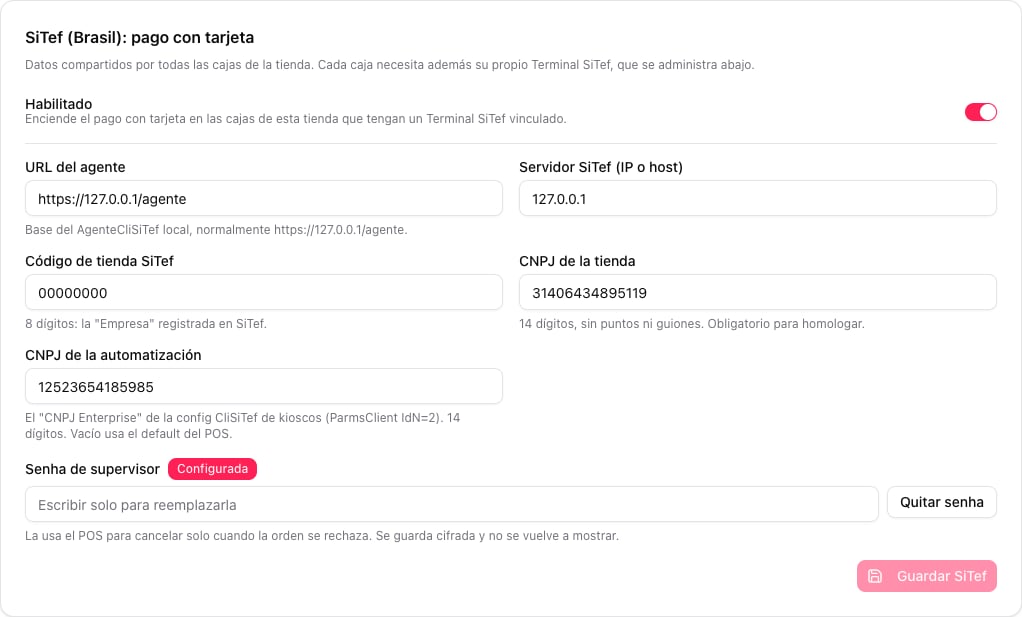
Pressione Salvar SiTef. O botão só se ativa quando há mudanças; Desfazer as descarta.
2. Crie um Terminal SiTef por caixa
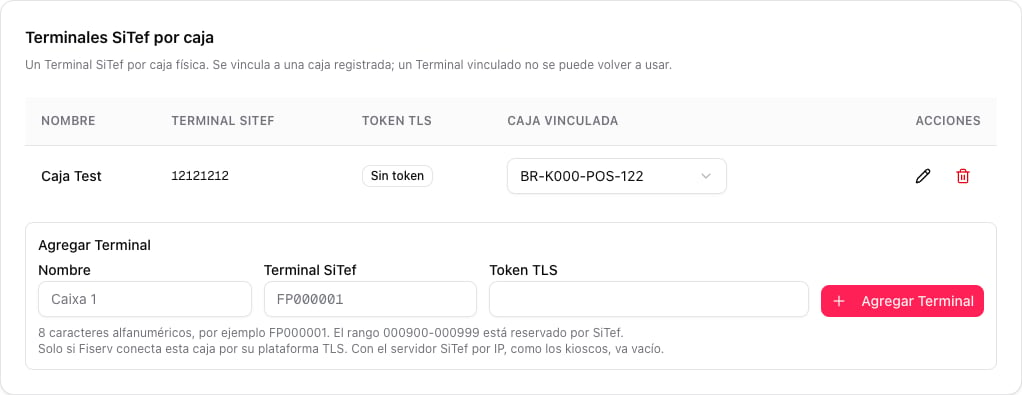
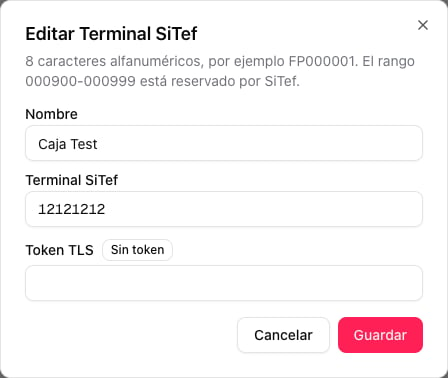
Logo abaixo fica Terminais SiTef por caixa. Em Adicionar Terminal preencha:- Nome: como você reconhece o caixa, por exemplo
Caixa 1. - Terminal SiTef: o código de 8 caracteres alfanuméricos que o SiTef atribuiu, por exemplo
FP000001. A faixa000900–000999é reservada pelo SiTef e o Fire a rejeita. - Token TLS: só se a Fiserv conectar esse caixa pela plataforma TLS. Com o servidor SiTef por IP, como os quiosques, fica vazio.
3. Vincule cada Terminal ao seu caixa
Na coluna Caixa vinculado, abra o seletor do Terminal e escolha o caixa. Salva na hora: não há botão de salvar.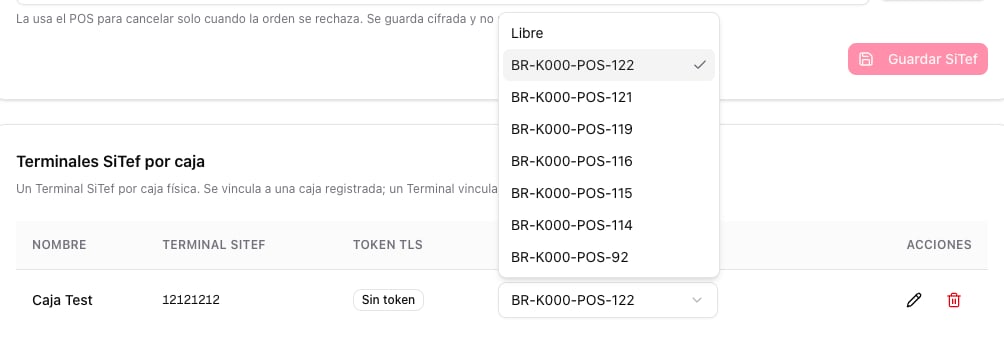
Outras formas de vincular
Pelo detalhe do caixa
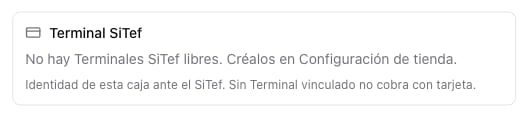
Em Fire POS → Terminais, abra o menu ⋮ de um caixa e escolha Ver detalhes. A seção Terminal SiTef mostra com qual Terminal esse caixa se identifica perante o SiTef.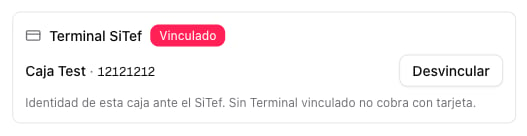
Ao criar o slot de um caixa novo
Em Fire POS → Terminais → Criar slot, o campo Terminal SiTef (opcional) permite escolher um Terminal livre para o caixa que vai ser instalado. O caixa fica vinculado a esse Terminal quando o dispositivo se vincula com o código do slot. O campo só aparece em lojas do Brasil e só se houver Terminais livres.Editar ou excluir um Terminal
Na coluna Ações da tabela:- Editar (lápis) muda o nome, o código ou o token TLS. O token não é mostrado de novo: digite-o só para substituí-lo, ou use Remover token.
- Excluir (lixeira) apaga o Terminal. O caixa vinculado deixa de cobrar com cartão até você vincular outro.
Produção e ambiente de testes
Os dados do cartão SiTef e de cada Terminal mudam conforme onde o caixa cobra. Cada ambiente do Fire tem a sua própria configuração: o que você cadastra no backoffice de testes não passa para a produção.Em produção
Em produção o caixa se conecta ao servidor SiTef da operação pelo IP, igual aos quiosques da loja. A Fiserv entrega três dados: o IP do SiTef, o código da loja e um número de terminal por caixa.1
Peça os dados à Fiserv
O IP do servidor SiTef, o código da loja (“Empresa”) e um número de terminal por caixa. O número de cada caixa precisa ser diferente do dos outros caixas e do dos quiosques da loja.
2
Instale o agente de produção em cada caixa
O pacote
agenteCliSiTef-…-Producao-Win64 que a Fiserv entrega, no lugar do agente do simulador. Ele é instalado como serviço do Windows com os scripts da pasta helper.3
Cadastre os dados no Fire
No passo 1, o IP em Servidor SiTef, o Código da loja SiTef, os CNPJ e a senha de supervisor reais. No passo 2, um Terminal por caixa com o seu número em Terminal SiTef; o Token TLS fica vazio. Depois vincule cada Terminal ao seu caixa (passo 3).
4
Faça uma venda de teste em cada caixa
Uma venda pequena com cartão, e o seu cancelamento em Estornar transação com cartão, confirmam que o caixa chega ao SiTef com o seu número de terminal.
Se a Fiserv conectar a loja pela plataforma TLS em vez de um IP, cada caixa precisa também de um token TLS, gerado no Portal Administrativo do SiTef e cadastrado no Terminal desse caixa. O caixa se registra sozinho na primeira operação e depois é preciso aprová-lo no Portal. A rede precisa liberar a porta 443 para
tls-prod.fiservapp.com e postls-prod.fiservapp.com, e o registro fica guardado no PC do caixa, em C:\CliSiTef\NaoExcluirControleCliSiTef\<Empresa>\<Terminal>.Em testes (homologação com o simulador)
Em testes o caixa fala direto com o SiTdemo, o simulador do SiTef, sem TLS:- O agente é o do simulador, e o SiTdemo roda na mesma rede ou no mesmo PC.
- Em Servidor SiTef vai o IP do SiTdemo:
127.0.0.1se ele roda no mesmo PC. - Código da loja
00000000e um código de Terminal de teste por caixa. - Token TLS vazio: o SiTdemo não usa TLS.
- Habilitado ligado só na loja de testes.
O que muda entre testes e produção
Quando um caixa cobra com cartão
Exemplo
No Laboratorio Brasil há 7 caixas registrados e um único Terminal SiTef:
Para o BR-K000-POS-121 cobrar com cartão é preciso criar um segundo Terminal com o seu próprio código e vinculá-lo a esse caixa. Reusar
12121212 não é permitido.
Erros que saem caros
Glossário
Perguntas frequentes
É preciso reiniciar o POS depois de mudar a configuração?
É preciso reiniciar o POS depois de mudar a configuração?
Não. O Fire avisa os caixas da loja e a próxima venda com cartão já usa os dados novos.
O token TLS é usado uma única vez?
O token TLS é usado uma única vez?
Sim, e só se a loja se conecta pela plataforma TLS da Fiserv. O caixa se registra com ele na primeira vez e fica registrado naquele PC. Se você trocar ou reinstalar o PC, peça à Fiserv um token novo e cadastre-o no Terminal desse caixa.
Posso usar o mesmo Terminal em dois caixas?
Posso usar o mesmo Terminal em dois caixas?
Não. O Fire rejeita, porque o SiTef misturaria as pendências e os cancelamentos dos dois caixas. Cada caixa precisa do seu próprio código.
Ao cobrar com cartão o caixa mostra «Processador de pagamento indisponível»
Ao cobrar com cartão o caixa mostra «Processador de pagamento indisponível»
Falta a configuração SiTef nesse caixa: ele não tem Terminal vinculado, ou o SiTef da loja está desligado ou sem salvar. O aviso menciona o agente, mas neste caso a causa está no Fire: revise os passos 1 a 3.
Não vejo os cartões do SiTef em Config por loja
Não vejo os cartões do SiTef em Config por loja
A loja escolhida no cabeçalho não é do Brasil. Os cartões do SiTef só aparecem em lojas do Brasil.
Em Criar slot não aparece o campo Terminal SiTef
Em Criar slot não aparece o campo Terminal SiTef
Não há Terminais livres na loja. Crie um em Config por loja e abra Criar slot de novo.
O que acontece com o Terminal se eu apagar o caixa?
O que acontece com o Terminal se eu apagar o caixa?
Ele fica livre e você pode vinculá-lo a outro caixa.