

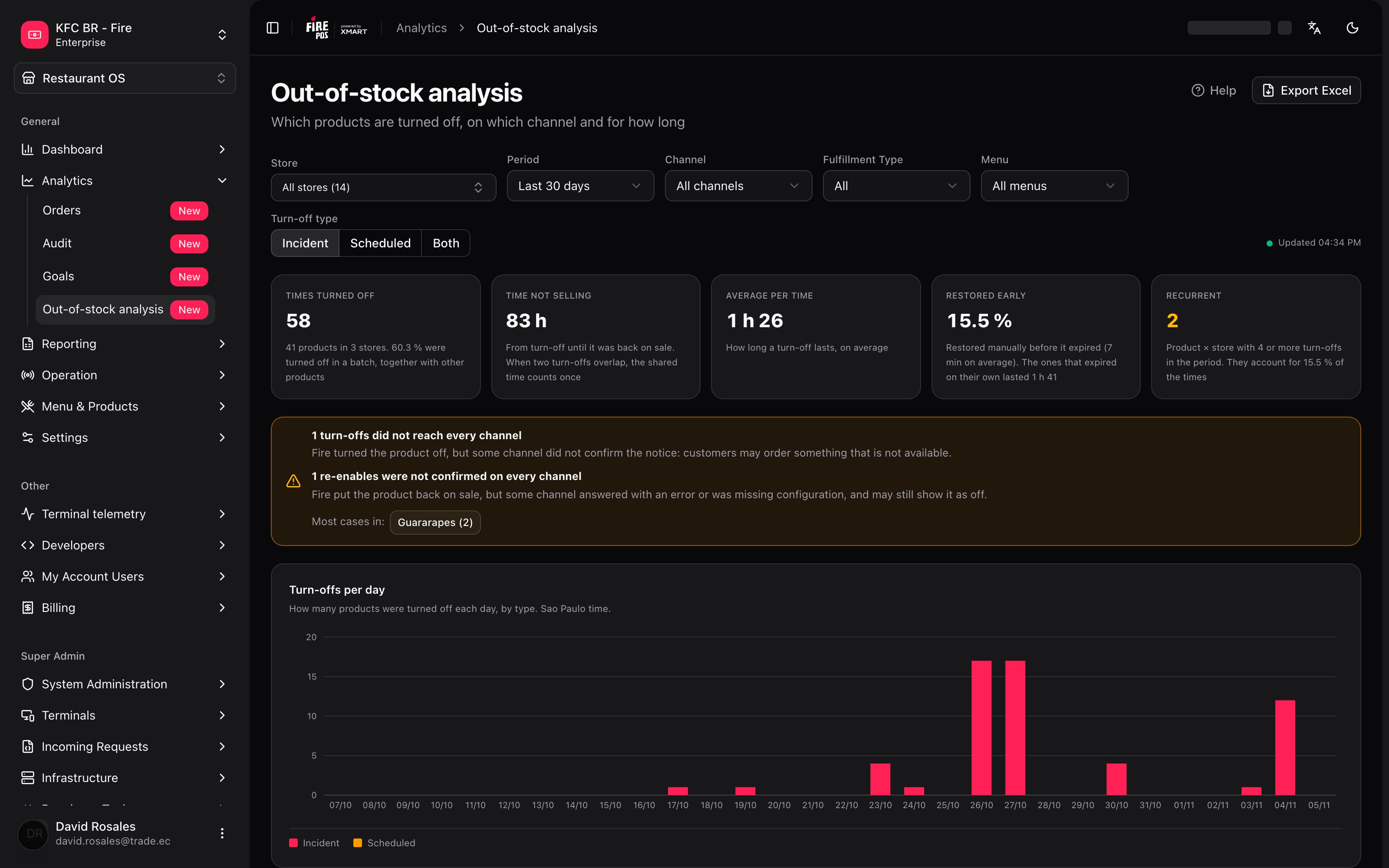
O mínimo que você precisa saber
1. Conta desligamentos, não vendas. Cada vez que alguém desliga um produto em Em falta, um registro é criado, e esta tela conta esses registros. Não há valores, moeda, impostos nem vendas perdidas em nenhum número.2. Por padrão você só vê os incidentes. O filtro Tipo de desligamento começa em Incidente: desligamentos longos ou programados (por exemplo, “sem sorvete até o dia 30”) não aparecem até você escolher Programado ou Ambos. É a causa número um de “não vejo o meu desligamento”.3. O desligamento conta no dia em que foi criado. Um desligamento que começou na segunda e dura até a quarta conta uma vez, na segunda.4. Os dados chegam com cerca de 5 minutos de atraso e a tela não se atualiza sozinha. Mude um filtro ou reabra a tela para ver o mais recente.5. Você só vê as suas lojas. Se o seu usuário está limitado a algumas lojas, “Todas” significa “todas as suas”, na tela e no Excel.
O caminho simples
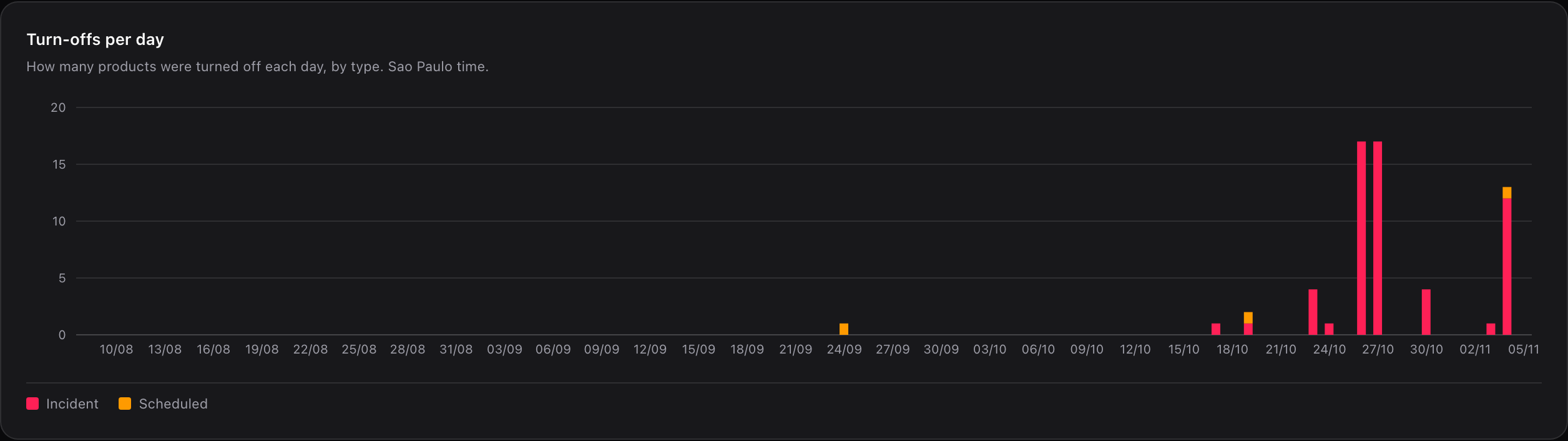
Você quer saber como as suas lojas foram neste mês:- Escolha a conta e o país no cabeçalho do Backoffice.
- Deixe Período em Últimos 30 dias e Tipo de desligamento em Incidente.
- Olhe os cinco cartões do topo e a tabela Produtos mais desligados.
- Para ver cada desligamento de um produto, clique na linha dele.
Os filtros

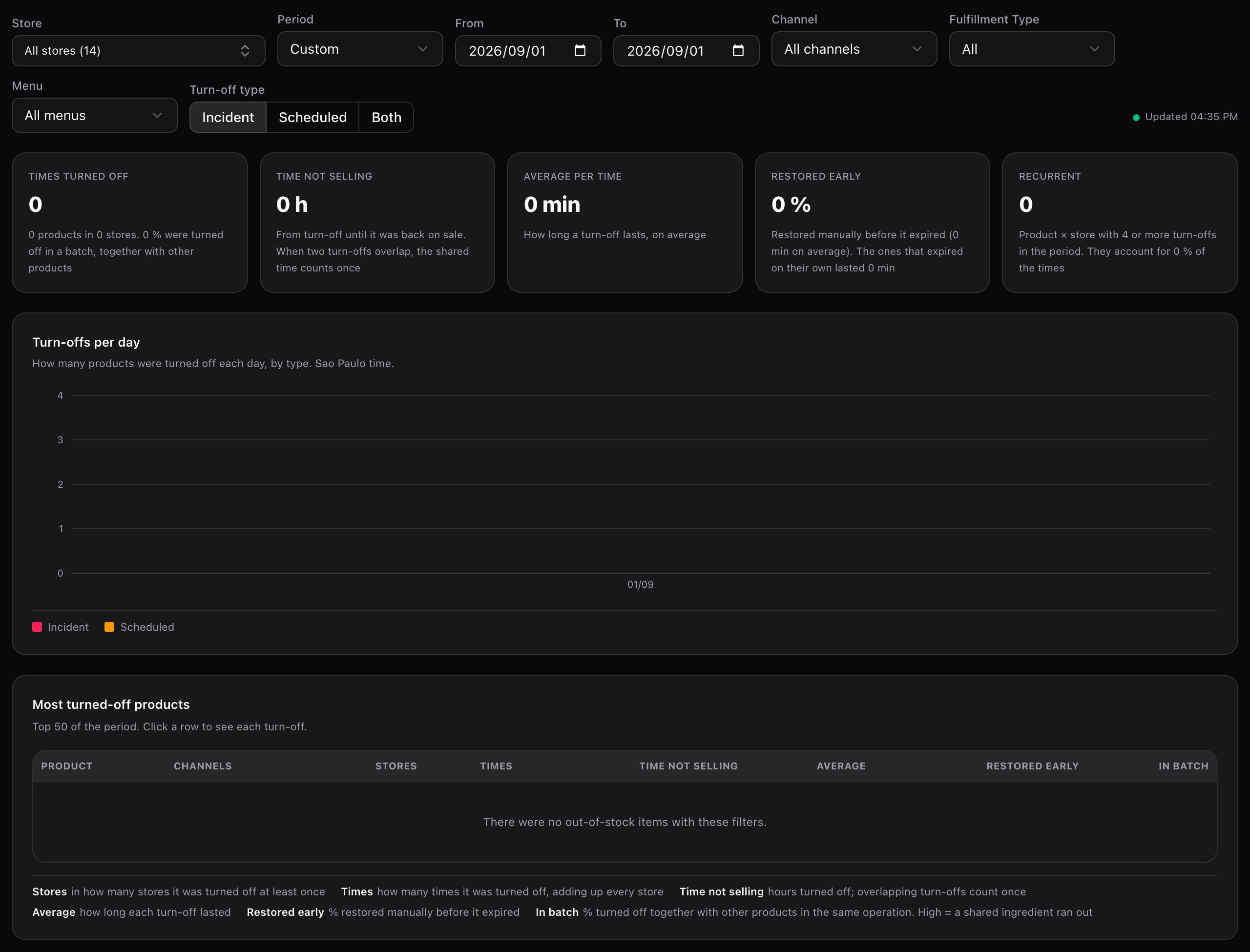
- Os períodos fixos terminam hoje e incluem hoje. “Hoje” é o dia da loja escolhida ou, se não houver uma, o do fuso horário mais comum entre as suas lojas. Com Personalizado aparecem De e Até.
- O intervalo máximo é de 92 dias, contando as duas pontas.
- Tudo o que você vê (cartões, gráfico, tabelas, painel lateral e Excel) usa exatamente os mesmos filtros.
- Ao trocar de conta ou de país, Loja, Canal e Cardápio são limpos. Período, Tipo de Fulfillment e Tipo de desligamento não são.
Incidente, Programado e Ambos
Quando um desligamento é criado, o Fire o classifica pelo momento em que vence:- Incidente: vence dentro da jornada operacional da loja em que foi criado. Algo acabou no meio do serviço e foi resolvido no mesmo dia.
- Programado: vence depois do fechamento desse dia. É um desligamento planejado de vários dias.
Canal, Tipo de Fulfillment e Cardápio
Esses três filtros usam o que a loja tinha atribuído no momento do desligamento, não a atribuição de hoje. Se você reatribuiu um cardápio na semana passada, os desligamentos antigos continuam sob o cardápio anterior.Os cinco cartões

Se um desligamento ainda está vigente, ele é contado até agora: o mesmo filtro dá mais horas um tempo depois.
Desligamentos por dia
Produtos mais desligados
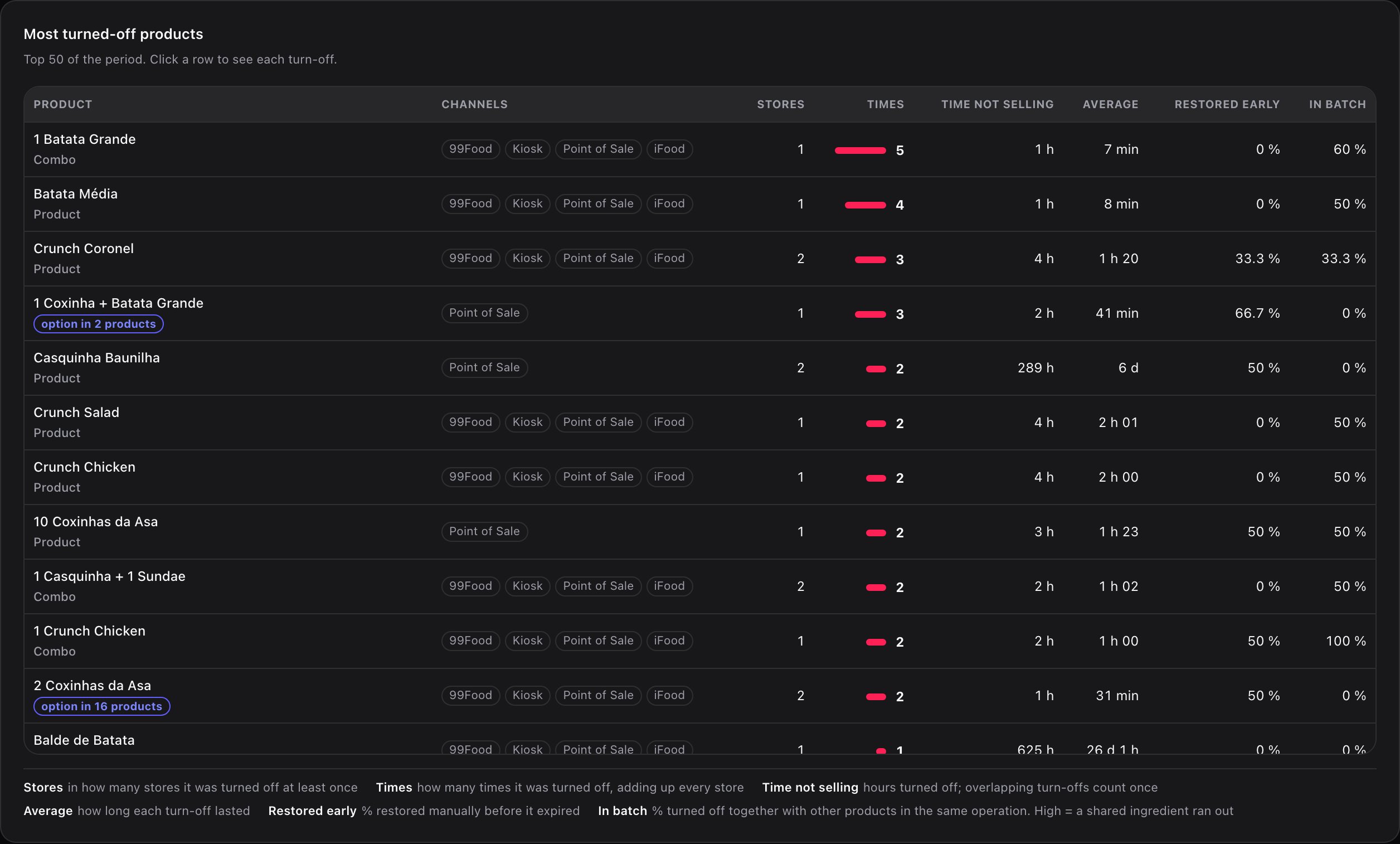
Como ler Em lote. Um valor alto quase sempre significa que acabou um insumo compartilhado: quando as caixas do combo acabam, todos os produtos que as usam são desligados. O problema, então, é o insumo, não cada produto.
O que é “opção em N produtos”. O produto não é vendido sozinho em nenhum cardápio: só aparece como opção dentro de combos ou de outros produtos. N é em quantos produtos distintos ele aparece.
Itens em falta recorrentes: a lista para agir

Lojas que mais desligam e mapa de horários
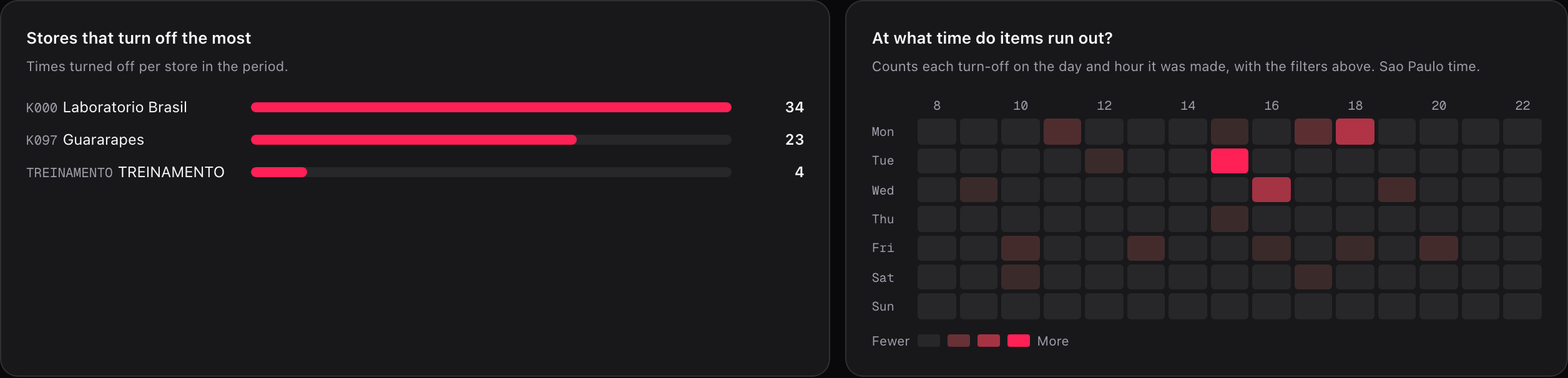
- Lojas que mais desligam: vezes desligado por loja. As 10 primeiras são mostradas.
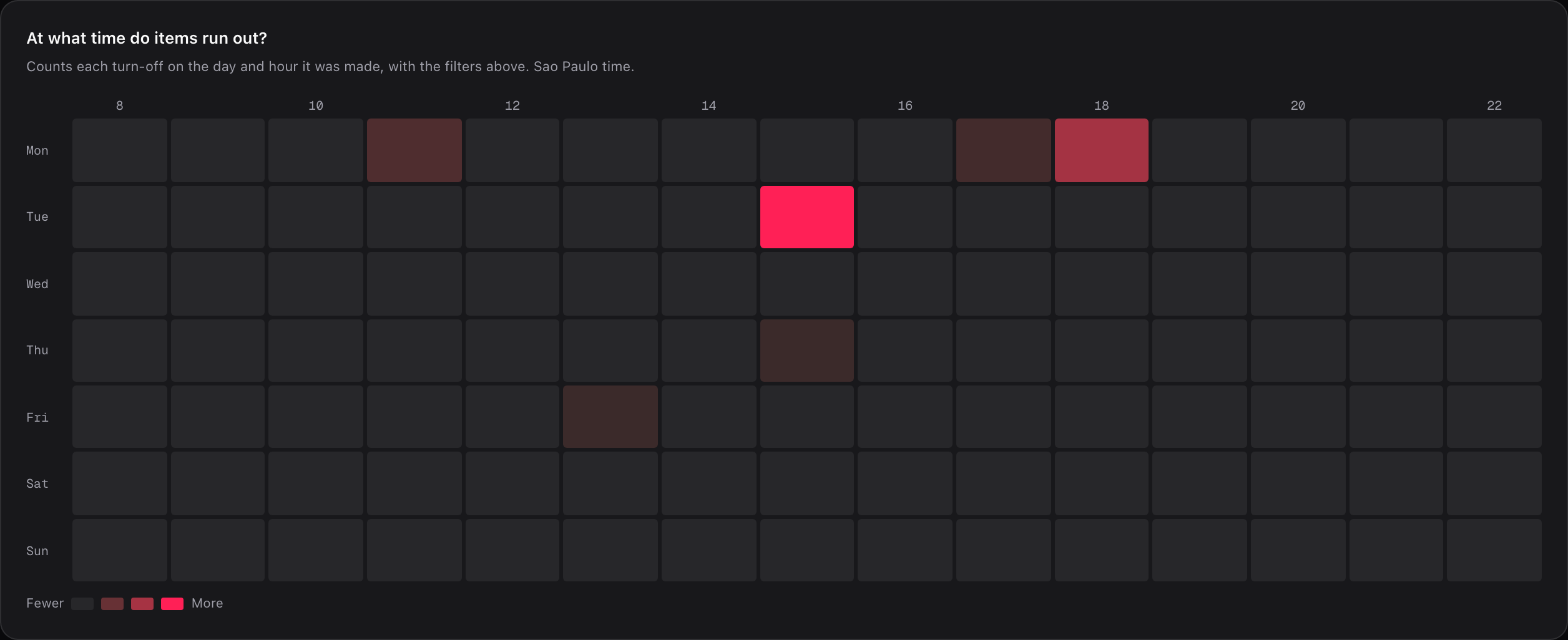
- A que horas falta?: um mapa de calor de dia da semana por hora (segunda em cima). Conta cada desligamento no dia e na hora em que foi criado. As colunas vão das 8 às 22 h e se ampliam se houver desligamentos fora dessa faixa.
O painel de um produto
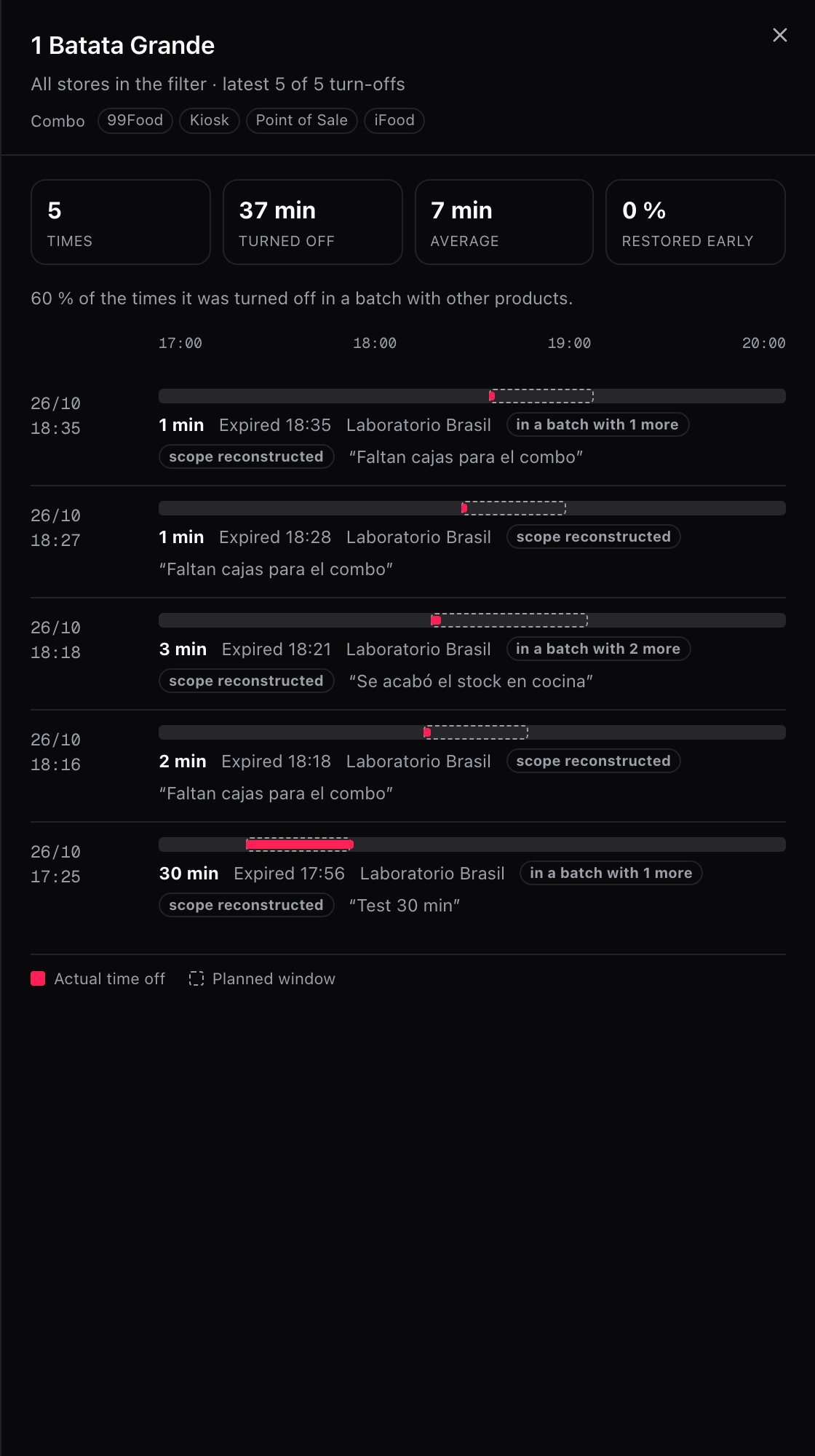
- Quatro mini cartões: Vezes, Desligado, Média e Voltou antes.
- Uma linha por desligamento, do mais novo ao mais antigo, de 20 em 20 com Carregar mais. Cada linha mostra a data e a hora, uma barra de tempo real (cheia) sobre a janela planejada (tracejada), a duração, como terminou, a loja e o motivo escrito por quem desligou.
A linha do tempo usa um eixo de um único dia. Um desligamento que cruza a meia-noite é cortado no fim do eixo.
Quando um canal não ficou sabendo
Quando um produto é desligado ou religado, o Fire avisa cada canal. Se algum aviso não foi confirmado, aparece uma faixa âmbar acima das tabelas. Ela só aparece quando há casos.- Desligamentos que não chegaram a todos os canais: o Fire desligou o produto, mas algum canal não confirmou. O cliente pode pedir algo que não existe.
- Religamentos que não foram confirmados: o Fire voltou a vender o produto, mas algum canal respondeu com erro ou estava sem configuração. O produto pode continuar aparecendo desligado quando já há estoque.

Não é uma falha quando o aviso não foi enviado porque outro desligamento já mantinha o produto desligado. Esses casos não contam na faixa.
A parte de desligamento não confirmado só pode aparecer em desligamentos criados depois do lançamento desta tela: antes esse resultado não era guardado. A de religamento não confirmado também vale para desligamentos anteriores.
Exportar para Excel
O botão Exportar Excel (no alto, à direita) baixaagotados_<de>_<até>.xlsx com os mesmos filtros que você vê. Enquanto gera, diz Gerando….
- As horas vão como número com 2 casas decimais, para você poder somá-las.
- As datas vão como
AAAA-MM-DD HH:mm, no fuso horário da tela. - Se o detalhe passa do teto, uma linha no final avisa do corte.
- As colunas de aviso dizem Sim, Não, Sem dado ou Não se aplica (vigente).
- Você pode fazer 10 exportações por minuto, e o limite é compartilhado com os outros relatórios do Fire. Se passar, a tela diz quantos segundos esperar.
Receitas: como os casos reais se resolvem
Não vejo o desligamento que fizemos ontem
Não vejo o desligamento que fizemos ontem
- Revise o filtro Tipo de desligamento. Se diz Incidente, os desligamentos programados não aparecem.
- Mude para Ambos.
- Confira se Período inclui a data em que o desligamento foi criado, não a data em que venceu.
- Revise Loja, Canal e Cardápio: um desligamento sem cardápio atribuído some ao escolher qualquer um dos três.
- Lembre do atraso de cerca de 5 minutos se o desligamento for muito recente.
Qual produto sempre acaba
Qual produto sempre acaba
- Deixe Período em Últimos 90 dias.
- Escolha Ambos se quiser incluir também os programados.
- Olhe Itens em falta recorrentes: são os pares loja × produto com 4 ou mais desligamentos.
- Compare Vezes com Dias distintos. Muitos dias distintos indicam um hábito, não um dia ruim.
- Leve essa lista a quem faz os pedidos de reposição dessa loja.
Acho que acabou um insumo compartilhado
Acho que acabou um insumo compartilhado
- Em Produtos mais desligados, olhe a coluna Em lote.
- Procure produtos com Em lote muito alto que compartilhem canais e lojas.
- Abra o painel de um: as etiquetas em lote com mais N dizem quantos foram desligados juntos e o motivo explica o que faltou.
- Se o motivo se repete (“faltam caixas para o combo”), o problema é esse insumo, não cada produto.
Em que horário convém reforçar a reposição
Em que horário convém reforçar a reposição
- Escolha uma loja para que o mapa use o fuso horário dela.
- Olhe A que horas falta?: as células mais claras são os horários com mais desligamentos.
- Cruze o dia e a hora com o seu calendário de entregas. Acabar às 15 h toda terça costuma ser uma entrega que chega tarde.
Um cliente pediu algo que estava desligado
Um cliente pediu algo que estava desligado
- Veja se aparece a faixa âmbar de desligamentos que não chegaram a todos os canais.
- Clique na loja do cliente em Mais casos em:.
- Abra o produto: a etiqueta desligamento não confirmado marca o desligamento exato.
- Resolva em Em falta e revise a configuração do canal que não confirmou.
Preciso do detalhe para uma reunião
Preciso do detalhe para uma reunião
- Aplique os filtros que quer apresentar.
- Pressione Exportar Excel.
- A planilha Detalhe tem cada desligamento com o motivo. Ranking tem o resumo por produto.
Um exemplo com números
Dois desligamentos do mesmo produto na mesma loja:
Por isso Vezes × Média não é igual a Tempo sem vender: não é um erro.
Um caso real da conta de exemplo, 1 Batata Grande, um combo:
É o mesmo dado: 5 desligamentos que somaram 37 minutos.
Erros que saem caro
O que acontece nos casos raros
- Produto ou loja que não existe mais: no lugar do nome aparece o identificador interno.
- “Todas” com um usuário limitado: são todas as suas lojas. Se você tem lojas em outro país, não as vê até trocar o país do cabeçalho.
- A carga falha: a tela diz “Não foi possível carregar a análise de itens em falta”. Se já havia dados, ela continua mostrando-os com o erro em cima. Tente de novo mudando um filtro.
- Sem conta escolhida: a tela pede para escolher uma conta e um país no topo.
- Usuário sem lojas nessa conta e país: diz “Você não tem lojas atribuídas nesta conta e país.”

A ajuda dentro da tela
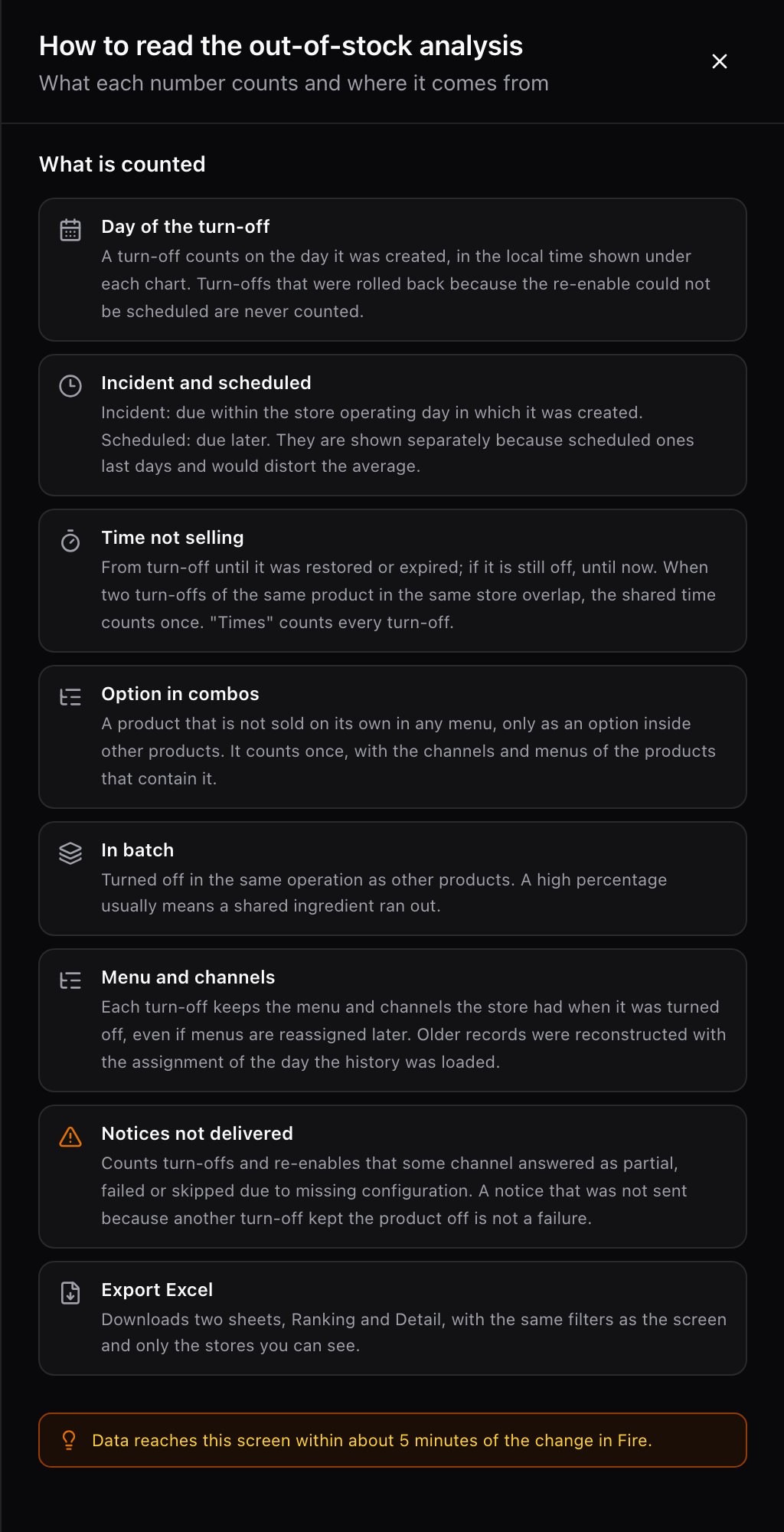
Glossário
Perguntas frequentes
Por que não vejo nenhum desligamento?
Por que não vejo nenhum desligamento?
Quase sempre é o filtro Tipo de desligamento em Incidente. Mude para Ambos. Se continuar vazio, confira se o período, a loja e os demais filtros incluem o dia em que o desligamento foi criado.
Quem pode ver esta tela?
Quem pode ver esta tela?
Quem tem acesso a Análise → Pedidos, e só com as lojas atribuídas a essa pessoa, na tela e no Excel. Ela não tem permissão própria. Se você não a vê, peça acesso ao seu administrador.
Atualiza ao vivo?
Atualiza ao vivo?
Não. Os dados chegam cerca de 5 minutos depois da mudança no Fire e a tela não se atualiza sozinha: atualiza ao mudar um filtro ou ao reabrir. Atualizado HH:MM é a hora em que a tela recebeu os dados, não a hora do último desligamento.
Por que Vezes × Média não dá o Tempo sem vender?
Por que Vezes × Média não dá o Tempo sem vender?
Porque o tempo sem vender desconta os cruzamentos entre desligamentos do mesmo produto e loja, e a média não. Há um exemplo com números mais acima.
Em que dia conta um desligamento de vários dias?
Em que dia conta um desligamento de vários dias?
No dia em que foi criado. Um desligamento programado de segunda a sexta conta uma vez, na segunda, no gráfico e no mapa de horários.
Por que um produto aparece em um cardápio que eu já mudei?
Por que um produto aparece em um cardápio que eu já mudei?
Porque o canal, o Tipo de Fulfillment e o cardápio de cada desligamento ficam congelados no momento do desligamento. Reatribuir um cardápio não muda o histórico.
Existe uma API para isso?
Existe uma API para isso?
Não uma pública. A tela usa endpoints internos que não estão documentados para integrações. Se você precisa dos dados fora do Fire, use Exportar Excel.
O que vem por aí
Isto não existe hoje, e não há data comprometida para nada disso:- Valores ou vendas perdidas por desligamento.
- Atualização automática da tela.
- Alertas quando um produto chega a 4 desligamentos.
- Exportar mais de 500 produtos em Ranking ou mais de 20.000 desligamentos em Detalhe.
- Uma API pública com estes dados.
- Salvar os filtros no link da tela para compartilhá-la.